พิมพ์งาน Excel ให้พอดีหน้า: ตั้งค่าหน้ากระดาษ Print Area และหัวตารางทุกหน้า (Excel Basic Part 5)
· อ่านประมาณ 13 นาที
ทำรายงานใน Excel เสร็จแล้ว แต่พอสั่งพิมพ์กลับได้กระดาษ 6 แผ่น คอลัมน์สุดท้ายหลุดไปอยู่หน้าใหม่ หน้าที่ 2 ไม่มีหัวตาราง หรือตัวหนังสือเล็กจนอ่านไม่ออก ปัญหาเหล่านี้แก้ได้ด้วยการตั้งค่าไม่กี่จุด บทความนี้สอนวิธีพิมพ์งาน Excel ให้พอดีหน้า A4 ตั้งแต่ Print Preview, การตั้งค่าหน้ากระดาษ, Print Area, Page Break Preview, การพิมพ์หัวตารางซ้ำทุกหน้า ไปจนถึงการบันทึกเป็น PDF เพื่อส่งงาน
บทความชุด Excel Basic สำหรับมือใหม่ (Part 5 จาก 5 ตอนสุดท้าย) ← Part 4: Sort, Filter และ Table | กลับไป Part 1
1. ดูตัวอย่างก่อนพิมพ์ทุกครั้ง (Ctrl+P)
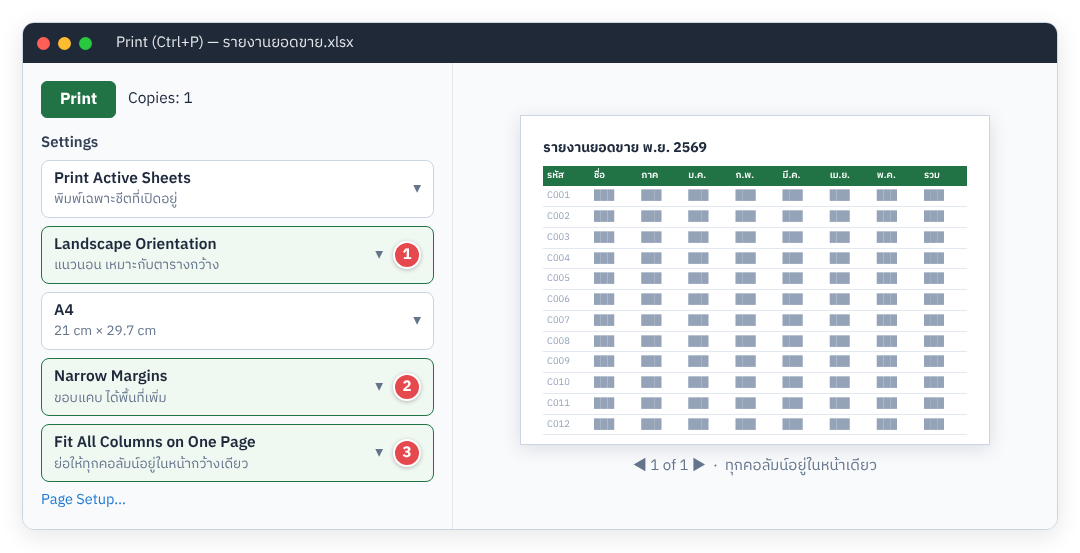
กด Ctrl+P หรือ File → Print หน้าจอด้านขวาคือ Print Preview แสดงหน้ากระดาษจริงที่จะพิมพ์ ด้านล่างบอกจำนวนหน้า เช่น 1 of 4 ถ้าจำนวนหน้ามากกว่าที่คาด แปลว่าต้องตั้งค่าเพิ่ม การตั้งค่าที่สำคัญอยู่ด้านซ้ายทั้งหมด
| การตั้งค่า | ตัวเลือกที่ใช้บ่อย | ใช้เมื่อ |
|---|---|---|
| พิมพ์อะไร | Print Active Sheets / Print Entire Workbook / Print Selection | Print Selection พิมพ์เฉพาะช่วงที่เลือกไว้ครั้งเดียว |
| แนวกระดาษ | Portrait (แนวตั้ง) / Landscape (แนวนอน) | ตารางที่มีคอลัมน์มาก ใช้แนวนอน |
| ขนาดกระดาษ | A4 | ตรวจเสมอ บางเครื่องตั้งค่าเริ่มต้นเป็น Letter ทำให้ขอบล่างตัด |
| ขอบกระดาษ | Normal / Narrow / Custom Margins | Narrow ได้พื้นที่เพิ่มโดยไม่ต้องย่อตัวอักษร |
| การย่อขนาด (Scaling) | Fit Sheet on One Page / Fit All Columns on One Page / Fit All Rows on One Page | ตารางยาวหลายหน้า ใช้ Fit All Columns ให้ความกว้างพอดี แต่ความยาวไหลไปหลายหน้าได้ |
ข้อควรระวัง: Fit Sheet on One Page กับตารางยาว 300 แถว จะย่อจนตัวหนังสือเล็กมากอ่านไม่ออก ให้ใช้ Fit All Columns on One Page แทน ถ้าย่อแล้วยังเล็กเกิน (ต่ำกว่าประมาณ 70%) ควรซ่อนคอลัมน์ที่ไม่จำเป็นต้องพิมพ์ หรือลดความกว้างคอลัมน์ลง
2. Print Area: กำหนดพิมพ์เฉพาะช่วงที่ต้องการ
ถ้าในชีตมีทั้งข้อมูลดิบและตารางสรุป แต่ต้องการพิมพ์เฉพาะตารางสรุปทุกครั้ง ให้ตั้ง Print Area
- เลือกช่วงเซลล์ที่ต้องการพิมพ์
- Page Layout → Print Area → Set Print Area
- ครั้งต่อไปกด Ctrl+P จะพิมพ์เฉพาะช่วงนี้ ค่าที่ตั้งถูกบันทึกไว้ในไฟล์
- ยกเลิกด้วย Print Area → Clear Print Area
ถ้าพิมพ์ออกมาแล้วได้หน้าว่างเปล่าตามมาหลายแผ่น มักเกิดจากมีเซลล์ที่มีรูปแบบหรือช่องว่างหลงอยู่ไกล ๆ กด Ctrl+End เพื่อดูว่าเซลล์สุดท้ายที่ Excel เห็นอยู่ที่ใด แล้วลบแถว/คอลัมน์ส่วนเกิน หรือตั้ง Print Area ให้ชัดเจน
3. Page Break Preview: ดูและลากเส้นแบ่งหน้าเอง
View → Page Break Preview (หรือปุ่มมุมขวาล่างของหน้าจอ) จะแสดงพื้นที่ที่จะพิมพ์พร้อมเลขหน้าจาง ๆ
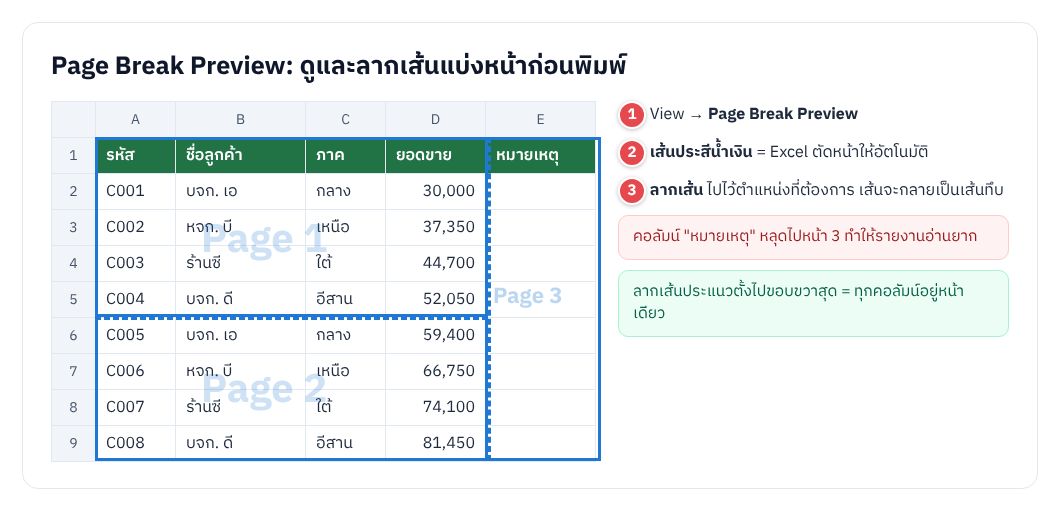
- เส้นประสีน้ำเงิน คือจุดตัดหน้าที่ Excel คำนวณให้อัตโนมัติ
- ลากเส้นไปตำแหน่งที่ต้องการ เช่น ลากเส้นแนวตั้งไปขอบขวาสุดเพื่อให้ทุกคอลัมน์อยู่หน้าเดียว (Excel จะย่อขนาดให้อัตโนมัติ) เส้นที่ลากเองจะเป็นเส้นทึบ
- แทรกตัวแบ่งหน้าเอง เช่น อยากให้แต่ละภาคขึ้นหน้าใหม่ คลิกแถวแรกของภาคถัดไป แล้ว Page Layout → Breaks → Insert Page Break
- พื้นที่สีเทาคือส่วนที่จะไม่ถูกพิมพ์ กลับสู่มุมมองปกติด้วย View → Normal
4. Print Titles: พิมพ์หัวตารางซ้ำทุกหน้า
รายงานยาวหลายหน้าที่หน้า 2 เป็นต้นไปไม่มีหัวตาราง ผู้อ่านต้องพลิกกลับไปดูหน้าแรกตลอด แก้ได้ด้วย Print Titles ซึ่งต่างจาก Freeze Panes (ใน Part 4) ที่มีผลบนหน้าจอเท่านั้น
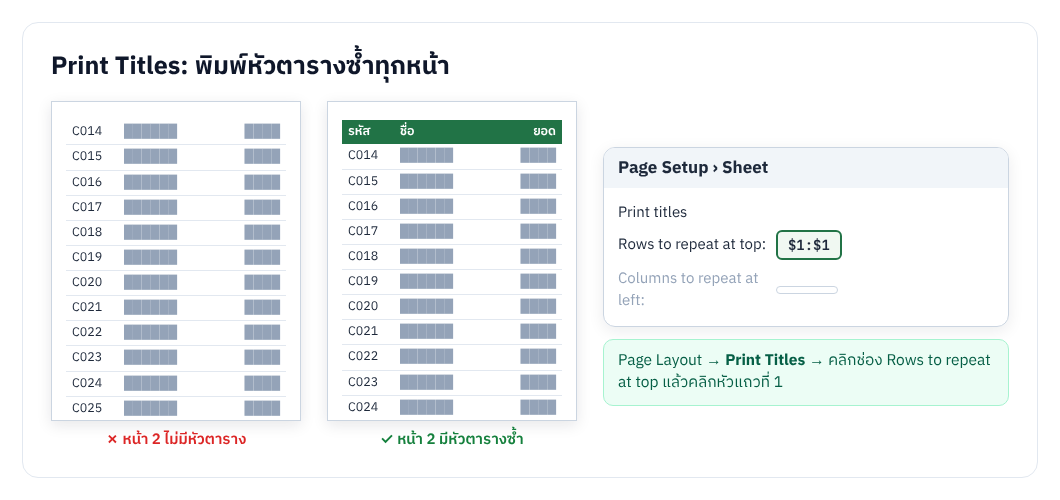
- Page Layout → Print Titles จะเปิดหน้าต่าง Page Setup แท็บ Sheet
- คลิกในช่อง Rows to repeat at top แล้วคลิกที่หัวแถวของหัวตารางในชีต เช่น แถว 1 จะได้
$1:$1(ถ้าหัวตารางมี 2 แถวจะเป็น$1:$2) - ถ้าตารางกว้างหลายหน้าแนวนอน ใช้ Columns to repeat at left เช่น
$A:$Aเพื่อพิมพ์คอลัมน์ชื่อซ้ำทุกหน้า - กด OK แล้วดูผลใน Ctrl+P
ในแท็บ Sheet เดียวกันยังมีตัวเลือก Gridlines (พิมพ์เส้นตาราง กรณีไม่ได้ใส่ Borders เอง) และ Row and column headings (พิมพ์เลขแถวและตัวอักษรคอลัมน์ ใช้ตอนตรวจสูตรบนกระดาษ)
5. หัวกระดาษ ท้ายกระดาษ และเลขหน้า
รายงานที่ส่งหัวหน้าหรือลูกค้าควรมีเลขหน้าและวันที่พิมพ์ ตั้งค่าได้ที่ Page Layout → Page Setup → แท็บ Header/Footer หรือ View → Page Layout แล้วคลิกที่ส่วนหัว/ท้ายกระดาษโดยตรง
- Footer แบบสำเร็จรูป Page 1 of ? บอกเลขหน้าและจำนวนหน้าทั้งหมด
- Custom Header/Footer ใส่ชื่อไฟล์ ชื่อชีต วันที่ เวลา หรือโลโก้บริษัท
- แท็บ Margins ติ๊ก Center on page: Horizontally ให้ตารางอยู่กลางหน้ากระดาษ ดูเรียบร้อยกว่าชิดซ้าย
6. บันทึกเป็น PDF เพื่อส่งงาน
File → Export → Create PDF/XPS หรือ File → Save As แล้วเลือกชนิดไฟล์ PDF การตั้งค่าหน้ากระดาษทั้งหมดในบทความนี้มีผลกับ PDF ด้วย จึงควรตรวจ Print Preview ให้เรียบร้อยก่อน ถ้าต้องการรวมหลายชีตในไฟล์ PDF เดียว ให้กด Options แล้วเลือก Entire workbook ข้อดีของ PDF คือผู้รับเปิดดูได้ทุกเครื่องและหน้าตาไม่เพี้ยน และไม่สามารถแก้ตัวเลขได้ง่าย
เช็กลิสต์ก่อนพิมพ์รายงาน Excel
- กด Ctrl+P ดูจำนวนหน้าและหน้าตาก่อนพิมพ์จริง
- ขนาดกระดาษเป็น A4 และเลือกแนวตั้งหรือแนวนอนให้เหมาะกับจำนวนคอลัมน์
- ทุกคอลัมน์อยู่ในหน้ากว้างเดียว (Fit All Columns on One Page)
- ตัวอักษรยังอ่านได้ (Scaling ไม่ต่ำเกินไป)
- หัวตารางพิมพ์ซ้ำทุกหน้า (Print Titles)
- มีเลขหน้าในท้ายกระดาษ
- ไม่มีหน้าว่างหรือข้อมูลที่ไม่ต้องการ (ตั้ง Print Area)
- ตัวเลขไม่แสดงเป็น ##### (ขยายคอลัมน์ให้พอ)
คำถามที่พบบ่อย
ตั้งค่าหน้ากระดาษแล้ว ชีตอื่นไม่เปลี่ยนตาม
การตั้งค่าหน้ากระดาษเป็นของแต่ละชีต ถ้าต้องการตั้งหลายชีตพร้อมกัน ให้กด Ctrl ค้างแล้วคลิกเลือกแท็บชีตทั้งหมดก่อนตั้งค่า (เสร็จแล้วคลิกชีตเดียวเพื่อยกเลิกการเลือกกลุ่ม ไม่อย่างนั้นการพิมพ์ข้อมูลจะลงทุกชีต)
พิมพ์ออกมาแล้วสีพื้นหายหรือเป็นสีเทา
ตรวจว่าไม่ได้ติ๊ก Black and white หรือ Draft quality ใน Page Setup แท็บ Sheet และตรวจการตั้งค่าเครื่องพิมพ์ว่าไม่ได้ตั้งพิมพ์ขาวดำ
ไม่อยากให้ข้อความบางคอลัมน์ถูกพิมพ์
ซ่อนคอลัมน์นั้นก่อนพิมพ์ (คลิกขวาที่หัวคอลัมน์ → Hide) หรือตั้ง Print Area ให้ครอบคลุมเฉพาะคอลัมน์ที่ต้องการ
สรุปชุด Excel Basic ทั้ง 5 ตอน
ถ้าอ่านครบทั้งชุด ตอนนี้คุณใช้ Excel พื้นฐานได้ครบวงจรของงานจริง ตั้งแต่เปิดไฟล์ กรอกข้อมูล เขียนสูตร จัดการข้อมูล จนพิมพ์หรือส่งรายงานเป็น PDF
- Part 1: ส่วนประกอบของ Excel เบื้องต้น Cell, Worksheet, Workbook และ Ribbon
- Part 2: กรอกข้อมูลและจัดรูปแบบเซลล์
- Part 3: สูตร Excel เบื้องต้นและการอ้างอิงเซลล์ ($)
- Part 4: Sort, Filter, Freeze Panes และ Format as Table
- Part 5: พิมพ์งาน Excel ให้พอดีหน้า (บทความนี้)
เรียนต่อขั้นถัดไป: 20 สูตร Excel พื้นฐาน · สูตร IF หลายเงื่อนไข · XLOOKUP · Pivot Table · สร้างกราฟใน Excel
หมายเหตุ: ชื่อและตัวเลขในภาพเป็นข้อมูลตัวอย่างเพื่อการเรียนรู้ ไม่ใช่ข้อมูลจริงของบริษัทใด
อยากให้พนักงานใช้ Excel พื้นฐานได้ครบทั้งหมดนี้ Wise Success มีอบรม ExcelหลักสูตรExcel Basic สอนโดยวิทยากร Microsoft Certified ทั้งแบบPublic TrainingและIn-house สำหรับองค์กร ปรับโจทย์ให้ตรงกับงานของทีม หรือติดต่อเราเพื่อขอใบเสนอราคา
- #Excel Basic
- #พิมพ์ Excel
- #Page Setup
- #Print Titles
- #เรียน Excel
- #อบรม Excel