จัดการข้อมูลใน Excel: Sort, Filter, Freeze Panes และ Format as Table (Excel Basic Part 4)
· อ่านประมาณ 14 นาที

เมื่อตารางข้อมูลยาวเป็นร้อยเป็นพันแถว การไล่หาด้วยตาไม่ไหวอีกต่อไป Excel มีเครื่องมือพื้นฐาน 5 ตัวที่ทุกคนควรใช้ให้เป็น คือ Sort (เรียงข้อมูล), Filter (กรองข้อมูล), Freeze Panes (ตรึงหัวตาราง), Format as Table และ Conditional Formatting บทความนี้สอนทีละขั้นพร้อมข้อควรระวังที่ทำให้ข้อมูลเสียหาย ใช้ข้อมูลตัวอย่างยอดขายรายภาคแบบเดียวกับงานจริงในบริษัท
บทความชุด Excel Basic สำหรับมือใหม่ (Part 4 จาก 5) ← Part 3: สูตร Excel เบื้องต้น | Part 5: พิมพ์งาน Excel ให้พอดีหน้า →
เตรียมข้อมูลก่อน: กฎ 4 ข้อของตารางที่ Sort/Filter ได้ถูกต้อง
- หัวตารางแถวเดียว แต่ละคอลัมน์มีชื่อไม่ซ้ำกัน
- 1 แถว = 1 รายการ เช่น 1 แถวต่อ 1 ใบสั่งขาย
- ไม่มีแถวหรือคอลัมน์ว่างคั่นกลาง Excel ใช้แถวว่างเป็นตัวบอกว่าตารางจบแล้ว
- ไม่มีเซลล์ผสาน (Merge Cells) ในส่วนข้อมูล
ถ้ายังไม่แน่ใจเรื่องการจัดข้อมูล ย้อนกลับไปอ่านPart 2: กรอกข้อมูลและจัดรูปแบบเซลล์
1. Sort: เรียงข้อมูลจากน้อยไปมาก หรือหลายระดับ
เรียงแบบเร็ว: คลิกเซลล์ใดก็ได้ในคอลัมน์ที่ต้องการเรียง แล้วไปที่ Data → ปุ่ม A→Z (น้อยไปมาก) หรือ Z→A (มากไปน้อย) Excel จะเรียงทั้งตารางให้ทุกคอลัมน์ไปพร้อมกัน
เรียงหลายระดับ: เช่น ต้องการเรียงตามภาค แล้วในแต่ละภาคเรียงยอดขายจากมากไปน้อย ให้ไปที่ Data → Sort แล้วตั้งค่าดังภาพ
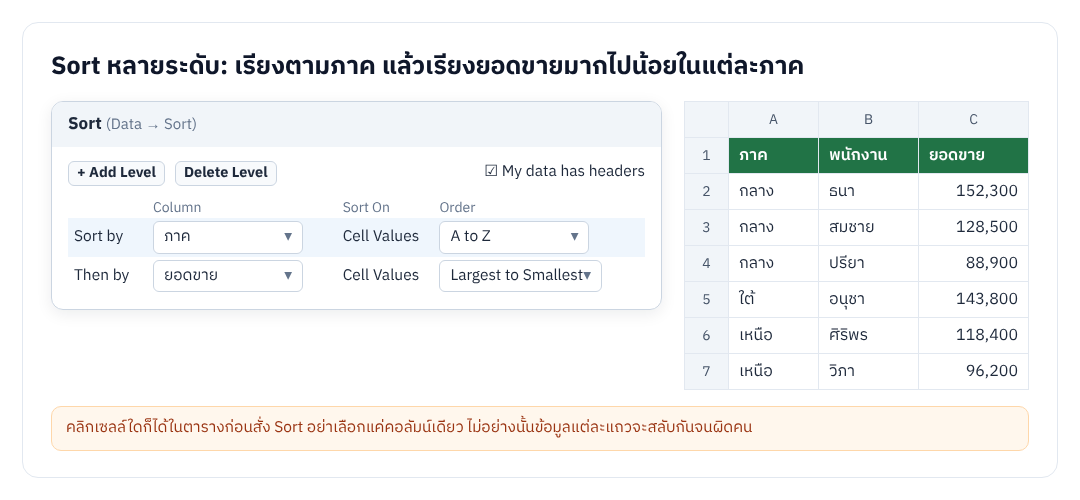
- คลิกเซลล์ใดก็ได้ในตาราง เปิด Data → Sort
- ตรวจว่าติ๊ก My data has headers (เพื่อไม่ให้หัวตารางถูกเรียงปนไปด้วย)
- Sort by: ภาค, Order: A to Z
- กด Add Level แล้วตั้ง Then by: ยอดขาย, Order: Largest to Smallest
- กด OK
ข้อควรระวังที่ทำให้ข้อมูลพัง: อย่าเลือกเฉพาะคอลัมน์เดียวแล้วกด Sort ถ้า Excel ถามว่า Expand the selection? ให้เลือก Expand เสมอ ไม่อย่างนั้นยอดขายจะเรียงแยกจากชื่อพนักงาน ทำให้ข้อมูลผิดคนทั้งตาราง ก่อน Sort ข้อมูลสำคัญควรมีคอลัมน์ลำดับที่ (1, 2, 3…) ไว้ เพื่อเรียงกลับเป็นลำดับเดิมได้
ตัวเลือกเพิ่มเติมในหน้าต่าง Sort: Sort On เรียงตามสีพื้นหรือสีตัวอักษรได้ และ Order → Custom List เรียงตามลำดับที่กำหนดเอง เช่น ภาคกลาง เหนือ อีสาน ใต้ หรือ ระดับ ต่ำ กลาง สูง
2. Filter: กรองดูเฉพาะข้อมูลที่ต้องการ
Filter ใช้ ซ่อนแถวที่ไม่ต้องการชั่วคราว ข้อมูลไม่ได้ถูกลบ เหมาะกับคำถามแบบ "ขอดูเฉพาะภาคกลาง" หรือ "ใครยอดขายเกิน 1 แสน"
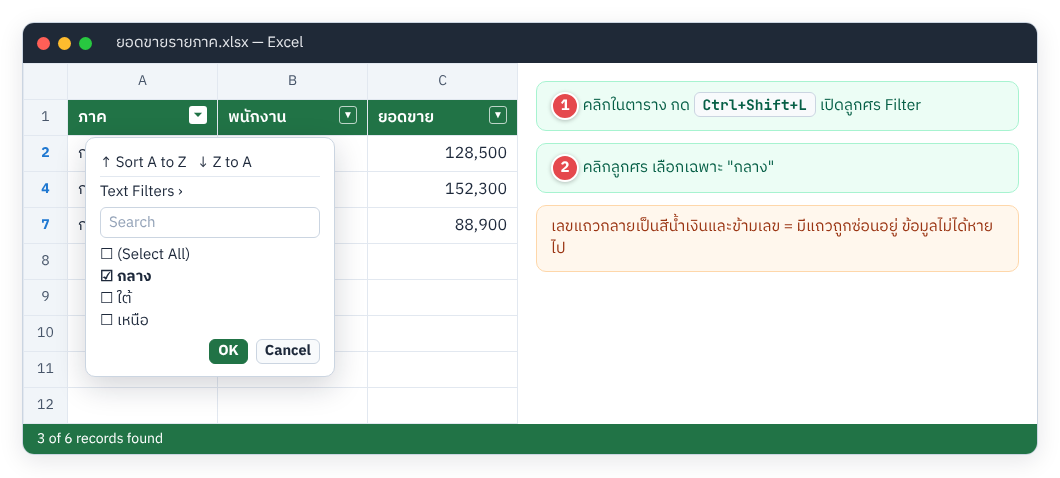
- คลิกในตาราง กด
Ctrl+Shift+L(หรือ Data → Filter) จะเกิดลูกศรที่หัวทุกคอลัมน์ - คลิกลูกศรของคอลัมน์ที่ต้องการ ติ๊กเลือกค่าที่ต้องการดู หรือพิมพ์ในช่อง Search
- ตัวเลขใช้ Number Filters เช่น Greater Than, Top 10 / ข้อความใช้ Text Filters เช่น Contains / วันที่ใช้ Date Filters เช่น This Month, Last Quarter
- กรองได้หลายคอลัมน์ซ้อนกัน เช่น ภาคกลาง และ ยอดขายมากกว่า 100,000
- ล้างตัวกรองทั้งหมดด้วย Data → Clear หรือกด
Ctrl+Shift+Lอีกครั้งเพื่อปิด Filter
รวมยอดเฉพาะแถวที่มองเห็น: สูตร SUM ปกติจะรวมแถวที่ถูกซ่อนด้วย ถ้าต้องการรวมเฉพาะแถวที่กรองแล้ว ใช้ =SUBTOTAL(9,C2:C500) (9 = ผลรวม, 1 = ค่าเฉลี่ย, 3 = นับ) หรือกด AutoSum ใต้ตารางที่กรองอยู่ Excel จะใส่ SUBTOTAL ให้เอง
ระวังเวลาลบหรือคัดลอกขณะกรอง: การคัดลอกแถวที่กรองแล้วจะได้เฉพาะแถวที่มองเห็น แต่การลากเติมหรือวางทับในตารางที่กรองอยู่ อาจไปทับแถวที่ซ่อนอยู่ด้วย ควรล้างตัวกรองก่อนแก้ข้อมูลจำนวนมาก
3. Freeze Panes: ตรึงหัวตารางไม่ให้เลื่อนหาย
เมื่อเลื่อนลงไปแถวที่ 200 แล้วจำไม่ได้ว่าคอลัมน์ไหนคืออะไร ให้ใช้ View → Freeze Panes
- Freeze Top Row ตรึงแถวแรก (หัวตาราง) ใช้บ่อยที่สุด
- Freeze First Column ตรึงคอลัมน์แรก เช่น รหัสหรือชื่อพนักงาน เมื่อเลื่อนไปทางขวา
- Freeze Panes ตรึงทั้งแถวและคอลัมน์พร้อมกัน: คลิกเซลล์ที่อยู่ใต้แถวและขวาคอลัมน์ที่ต้องการตรึง เช่น คลิก B2 เพื่อตรึงแถว 1 และคอลัมน์ A แล้วเลือก Freeze Panes
- ยกเลิกด้วย View → Freeze Panes → Unfreeze Panes
4. Format as Table (Ctrl+T): เปลี่ยนช่วงข้อมูลเป็นตารางอัจฉริยะ
คลิกในข้อมูล กด Ctrl+T ติ๊ก My table has headers แล้วกด OK ช่วงข้อมูลธรรมดาจะกลายเป็น Excel Table ที่มีความสามารถเพิ่มขึ้นหลายอย่าง
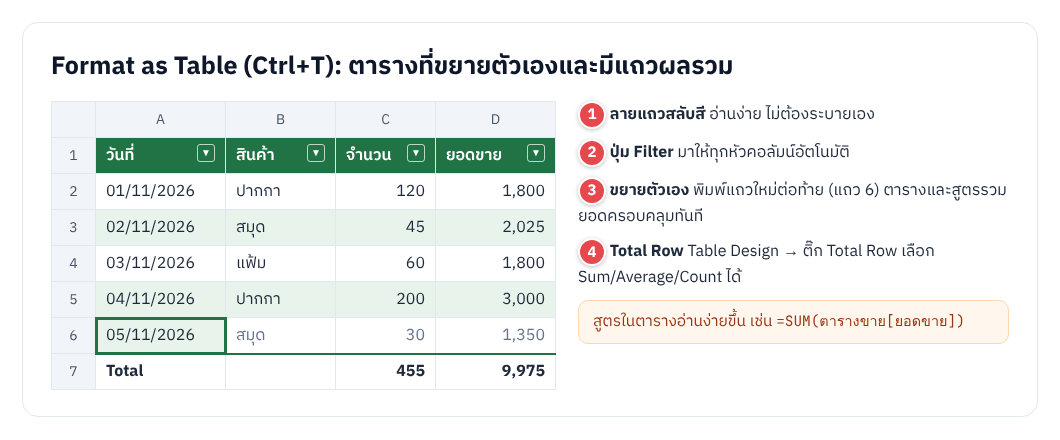
- ขยายตัวเองอัตโนมัติ พิมพ์ข้อมูลแถวใหม่ต่อท้าย ตารางขยายครอบคลุมทันที สูตร กราฟ และ Pivot Table ที่อ้างถึงตารางจะรวมแถวใหม่ให้เอง ไม่ต้องแก้ช่วงสูตรทุกเดือน
- สูตรคัดลอกให้ทั้งคอลัมน์ เขียนสูตรในแถวแรกของคอลัมน์ใหม่ Excel เติมให้ทุกแถว
- Total Row แท็บ Table Design → ติ๊ก Total Row แล้วเลือก Sum, Average, Count ในแต่ละคอลัมน์ได้ (ใช้ SUBTOTAL จึงคำนวณเฉพาะแถวที่กรองอยู่)
- ตั้งชื่อตาราง ที่ Table Design → Table Name เช่น ตารางขาย แล้วเขียนสูตรแบบอ่านง่าย
=SUM(ตารางขาย[ยอดขาย]) - Slicer (Table Design → Insert Slicer) ปุ่มกรองข้อมูลแบบกดเลือก ใช้ง่ายกว่าลูกศร Filter เหมาะกับไฟล์ที่ส่งให้หัวหน้าดู
ถ้าต้องการกลับเป็นช่วงข้อมูลธรรมดา: Table Design → Convert to Range
5. Conditional Formatting: ให้สีบอกผลแทนการไล่อ่าน
Conditional Formatting คือการจัดรูปแบบตามเงื่อนไข เช่น ยอดที่ไม่ถึงเป้าให้เป็นสีแดง ข้อมูลซ้ำให้เป็นสีเหลือง เมื่อค่าเปลี่ยน สีจะเปลี่ยนตามเอง
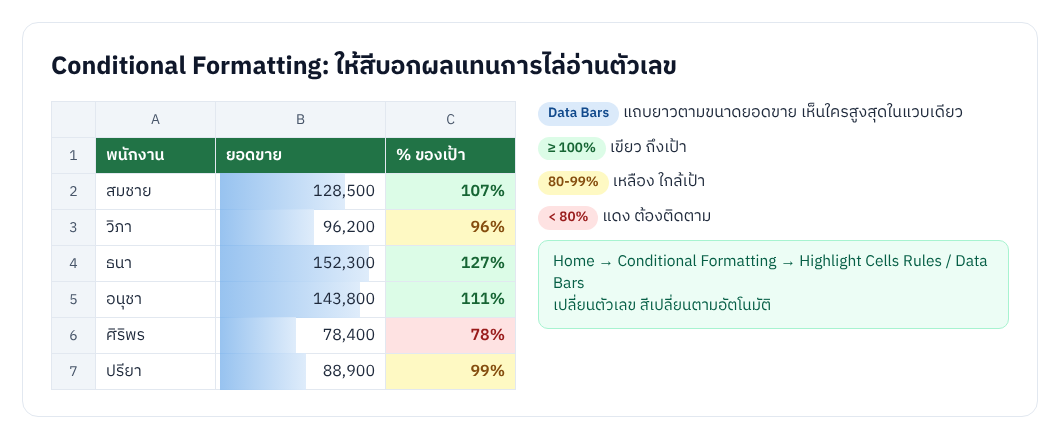
- Highlight Cells Rules เช่น Greater Than, Less Than, Between, Text that Contains, Duplicate Values (หาข้อมูลซ้ำ เช่น รหัสลูกค้าซ้ำ)
- Top/Bottom Rules เช่น Top 10 Items, Above Average
- Data Bars แถบสีในเซลล์ยาวตามขนาดตัวเลข
- Color Scales ไล่สีจากน้อยไปมาก เหมาะกับตารางขนาดใหญ่
- Icon Sets ลูกศรหรือไฟจราจรแสดงสถานะ
จัดการหรือลบกฎที่สร้างไว้ได้ที่ Home → Conditional Formatting → Manage Rules ไม่ควรใส่กฎซ้อนกันมากเกินไป เพราะทำให้ไฟล์ช้าและอ่านยาก 1-2 กฎต่อคอลัมน์ก็พอ
แบบฝึกหัดท้ายบท
- สร้างตารางยอดขาย 15 แถว คอลัมน์ วันที่ ภาค พนักงาน ยอดขาย แล้วกด Ctrl+T
- Sort หลายระดับ: ภาค A→Z แล้วยอดขายมากไปน้อย
- Filter เฉพาะภาคเหนือ และยอดขายมากกว่า 100,000 ดูผลรวมที่ Total Row
- Freeze Top Row แล้วเลื่อนลงดู
- ใส่ Data Bars ที่คอลัมน์ยอดขาย และระบายสีแดงยอดที่น้อยกว่า 90,000
คำถามที่พบบ่อย
Sort ภาษาไทยแล้วลำดับแปลก ๆ
Excel เรียงภาษาไทยตามพยัญชนะ ไม่นับสระหน้า เช่น "ใต้" จะเรียงตามตัว ต และ "เหนือ" เรียงตามตัว ห ถ้าต้องการลำดับเฉพาะ ให้ใช้ Custom List หรือเพิ่มคอลัมน์ลำดับช่วยเรียง
Filter แล้วข้อมูลหาย
ข้อมูลไม่ได้หาย แค่ถูกซ่อน สังเกตเลขแถวสีน้ำเงินและไอคอนกรวยที่หัวคอลัมน์ กด Data → Clear เพื่อแสดงทั้งหมด
Format as Table กับ Pivot Table ต่างกันอย่างไร
Table คือการจัดเก็บข้อมูลดิบให้เป็นระเบียบและขยายตัวได้ ส่วน Pivot Table คือการสรุปข้อมูลจาก Table เป็นรายงาน เช่น ยอดรวมแยกตามภาคและเดือน ควรทำข้อมูลเป็น Table ก่อนแล้วค่อยสร้าง Pivot ดูวิธีที่Pivot Table คืออะไรและสอนใช้ Pivot Table ทำรายงานยอดขาย
สรุป
เตรียมตารางให้มีหัวตารางแถวเดียวไม่มีแถวว่าง แล้วใช้ Sort จัดลำดับ Filter เลือกดูเฉพาะที่ต้องการ Freeze Panes ตรึงหัวตาราง Ctrl+T ทำให้ตารางขยายตัวเองพร้อม Total Row และ Conditional Formatting ให้สีช่วยบอกผล เครื่องมือ 5 ตัวนี้ช่วยให้ทำงานกับข้อมูลหลายพันแถวได้อย่างมั่นใจ
อ่านต่อ Part 5 (ตอนสุดท้าย): พิมพ์งาน Excel ให้พอดีหน้า ตั้งค่าหน้ากระดาษ และพิมพ์หัวตารางทุกหน้า
บทความชุด Excel Basic ทั้งหมด: Part 1 ส่วนประกอบของ Excel · Part 2 กรอกข้อมูลและจัดรูปแบบเซลล์ · Part 3 สูตร Excel เบื้องต้น · Part 4 Sort, Filter และ Table · Part 5 พิมพ์งานให้พอดีหน้า
หมายเหตุ: ชื่อและตัวเลขในภาพเป็นข้อมูลตัวอย่างเพื่อการเรียนรู้ ไม่ใช่ข้อมูลจริงของบุคคลหรือบริษัทใด
ต้องการให้ทีมจัดการข้อมูลและทำรายงานได้เร็วขึ้น Wise Success มีอบรม ExcelหลักสูตรExcel Basic และExcel Advance ทั้งแบบPublic TrainingและIn-house สำหรับองค์กร หรือติดต่อเราเพื่อปรึกษา
- #Excel Basic
- #Sort Filter Excel
- #Freeze Panes
- #Format as Table
- #Conditional Formatting
- #เรียน Excel
- #อบรม Excel