กรอกข้อมูลและจัดรูปแบบเซลล์ใน Excel: Fill Handle, Number Format และ Flash Fill (Excel Basic Part 2)
· อ่านประมาณ 15 นาที
หลังจากรู้จักส่วนประกอบของ Excelใน Part 1 แล้ว ขั้นต่อไปคือ การกรอกข้อมูลให้ถูกชนิด และจัดรูปแบบเซลล์ให้อ่านง่าย ปัญหา Excel ที่พบบ่อยที่สุดของมือใหม่ เช่น สูตรรวมยอดไม่ได้ วันที่เพี้ยน หรือเลข 0 หน้าเบอร์โทรหาย ล้วนเริ่มจากการกรอกข้อมูลผิดวิธีตั้งแต่แรก บทความนี้สอนวิธีที่ถูกต้อง พร้อมเทคนิคเติมข้อมูลอัตโนมัติด้วย Fill Handle และ Flash Fill ที่ช่วยประหยัดเวลาได้มาก
บทความชุด Excel Basic สำหรับมือใหม่ (Part 2 จาก 5) ← Part 1: ส่วนประกอบของ Excel | Part 3: สูตร Excel เบื้องต้น →
ข้อมูลใน Excel มี 4 ชนิด สังเกตได้จากการชิดซ้าย-ขวา
ทุกครั้งที่พิมพ์ข้อมูลลงเซลล์ Excel จะตัดสินใจเองว่าเป็นข้อมูลชนิดใด และจัดตำแหน่งให้อัตโนมัติ (ถ้ายังไม่ได้ตั้งการจัดชิดเอง) นี่คือวิธีตรวจข้อมูลที่ง่ายที่สุด
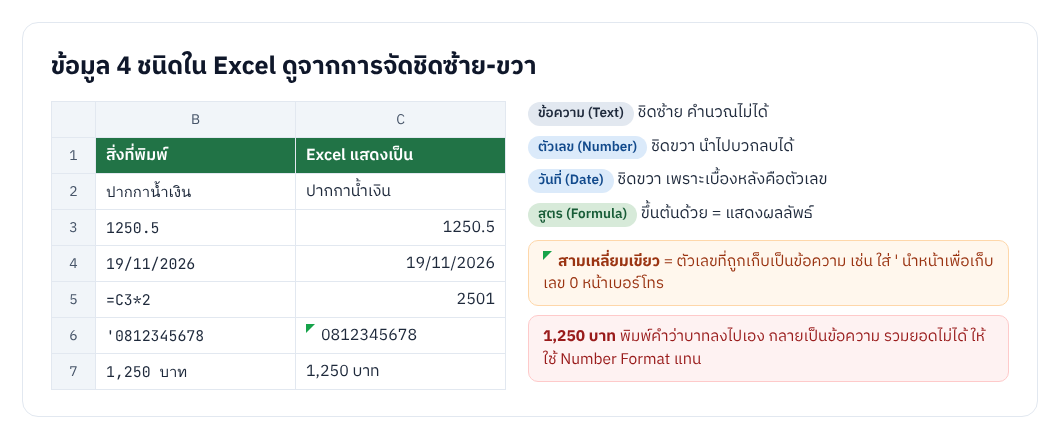
- ข้อความ (Text) ชิดซ้าย เช่น ชื่อสินค้า ชื่อลูกค้า นำไปคำนวณไม่ได้
- ตัวเลข (Number) ชิดขวา นำไปบวก ลบ คูณ หาร ได้ ห้ามพิมพ์หน่วยหรือคำว่า "บาท" ต่อท้าย
- วันที่และเวลา (Date/Time) ชิดขวา เพราะเบื้องหลัง Excel เก็บวันที่เป็นตัวเลขนับวัน เช่น 19/11/2026 คือเลข 46345 จึงนำวันที่มาลบกันเพื่อหาจำนวนวันได้
- สูตร (Formula) ขึ้นต้นด้วย
=เซลล์แสดงผลลัพธ์ ส่วน Formula Bar แสดงสูตร
ถ้าเห็นสามเหลี่ยมสีเขียวมุมซ้ายบนของตัวเลข แปลว่าตัวเลขนั้นถูกเก็บเป็นข้อความ (Number Stored as Text) มักเกิดจากข้อมูลที่ export มาจากระบบอื่น วิธีแก้: เลือกเซลล์ทั้งหมด คลิกไอคอนเตือนสีเหลือง เลือก Convert to Number หรือใช้ Data → Text to Columns แล้วกด Finish
วิธีกรอกและแก้ไขข้อมูลให้เร็วขึ้น
| ต้องการ | วิธี |
|---|---|
| ยืนยันแล้วลงไปเซลล์ล่าง / ไปเซลล์ขวา | Enter / Tab |
| แก้ข้อมูลในเซลล์โดยไม่พิมพ์ทับทั้งหมด | กด F2 หรือดับเบิลคลิกเซลล์ |
| ขึ้นบรรทัดใหม่ภายในเซลล์เดียว | Alt+Enter |
| พิมพ์ค่าเดียวกันลงหลายเซลล์พร้อมกัน | เลือกเซลล์ทั้งหมด พิมพ์ค่า แล้วกด Ctrl+Enter |
| ใส่วันที่วันนี้ / เวลาปัจจุบัน | Ctrl+; / Ctrl+Shift+; |
| คัดลอกค่าจากเซลล์ด้านบน | Ctrl+D |
| ยกเลิกสิ่งที่กำลังพิมพ์ | Esc |
เรื่องวันที่ต้องระวัง: Excel อ่านวันที่ตามการตั้งค่าภูมิภาค (Region) ของ Windows ถ้าเครื่องตั้งเป็นแบบอเมริกา พิมพ์ 05/11/2026 จะได้ 11 พฤษภาคม ไม่ใช่ 5 พฤศจิกายน วิธีที่ปลอดภัยที่สุดคือพิมพ์รูปแบบ 2026-11-05 (ปี-เดือน-วัน) แล้วค่อยจัดรูปแบบการแสดงผลทีหลัง และพิมพ์ปีเป็น ค.ศ. เสมอ ถ้าต้องการแสดง พ.ศ. ให้ใช้ Number Format ตามหัวข้อถัดไป ดูสูตรวันที่เพิ่มเติมได้ที่รวมสูตรวันที่ใน Excel
Fill Handle: ลากเติมข้อมูลต่อเนื่องอัตโนมัติ
Fill Handle คือจุดสี่เหลี่ยมเล็กที่มุมขวาล่างของเซลล์ที่เลือก เมื่อชี้เมาส์แล้วเห็นเครื่องหมาย + สีดำ ให้ลากลงหรือลากไปทางขวา Excel จะเติมข้อมูลตามรูปแบบให้
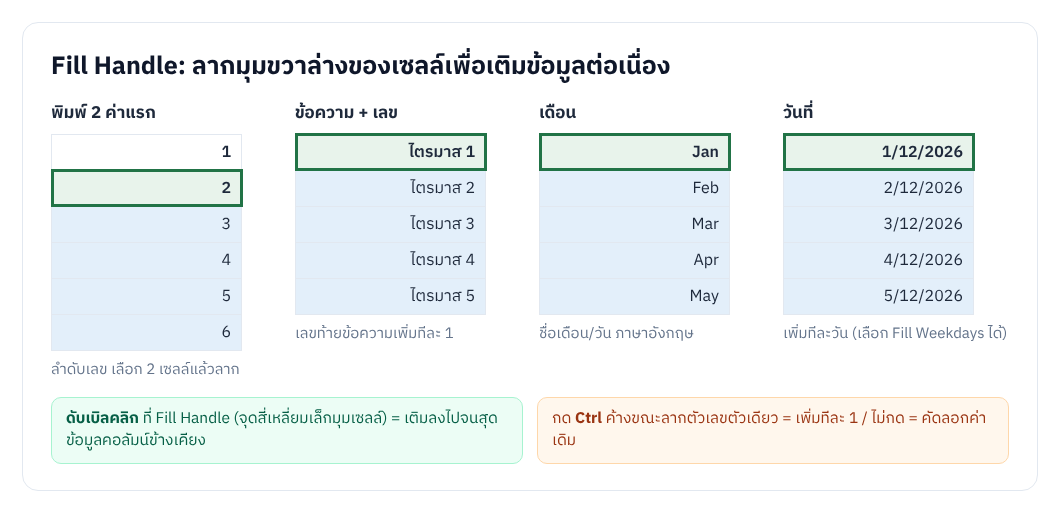
- ลำดับเลข พิมพ์ 1 และ 2 ในสองเซลล์แรก เลือกทั้งสองเซลล์แล้วลาก Excel จะเพิ่มทีละ 1 (ถ้าพิมพ์ 5, 10 จะเพิ่มทีละ 5)
- ข้อความที่มีเลขต่อท้าย เช่น ไตรมาส 1, สาขา 1 จะเพิ่มเลขให้อัตโนมัติ
- ชื่อเดือนและวัน Jan, Feb… หรือ Mon, Tue… เติมให้ตามลำดับ
- วันที่ เพิ่มทีละวัน คลิกปุ่ม Auto Fill Options ที่โผล่ขึ้นมาหลังลาก เพื่อเลือก Fill Weekdays (ข้ามเสาร์-อาทิตย์), Fill Months หรือ Fill Years
- สูตร ลากสูตรลง Excel จะปรับการอ้างอิงเซลล์ให้ตามแถว (เรื่องนี้สำคัญมาก อธิบายละเอียดใน Part 3)
เคล็ดลับ: ถ้าคอลัมน์ข้าง ๆ มีข้อมูลยาวหลายพันแถว ให้ดับเบิลคลิก Fill Handle แทนการลาก Excel จะเติมลงไปจนสุดข้อมูลให้ทันที
Number Format: เปลี่ยนรูปแบบการแสดงผลโดยค่าจริงไม่เปลี่ยน
หลักสำคัญที่สุดของการจัดรูปแบบตัวเลขคือ เก็บค่าเป็นตัวเลขล้วน แล้วใช้ Number Format แต่งหน้าตา เช่น อยากให้เห็น "1,500 บาท" ไม่ต้องพิมพ์คำว่าบาทลงไป ให้ตั้งรูปแบบแทน ตัวเลขจะยังรวมยอดได้ เปิดหน้าต่างจัดรูปแบบด้วย Ctrl+1 (Format Cells) แท็บ Number
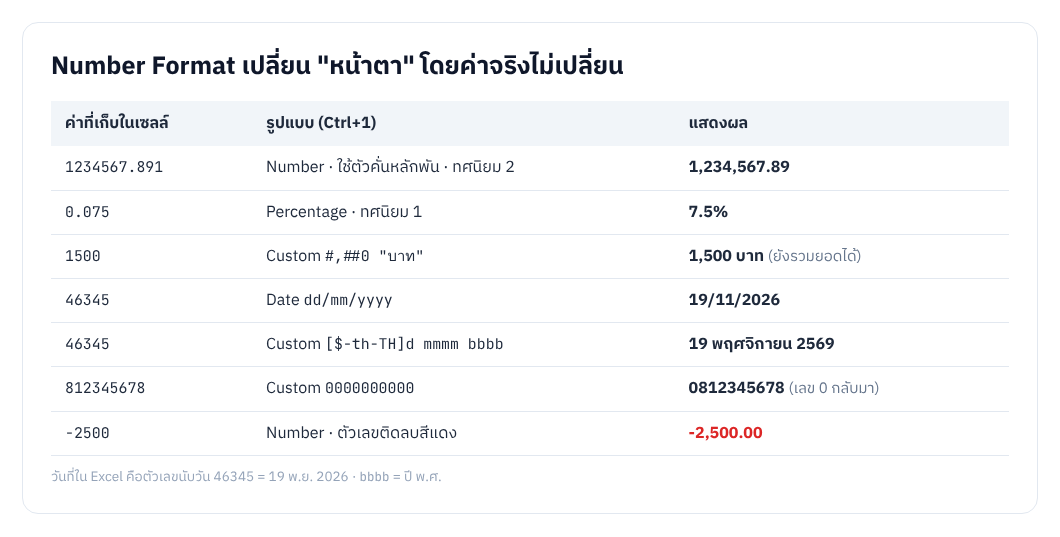
| ต้องการแสดง | ตั้งค่าใน Ctrl+1 |
|---|---|
| ตัวคั่นหลักพัน 1,234,567.89 | Number ติ๊ก Use 1000 Separator (หรือปุ่ม , ในแท็บ Home) |
| เปอร์เซ็นต์ 7.5% | Percentage (ค่าที่เก็บต้องเป็น 0.075 ไม่ใช่ 7.5) |
| หน่วยบาทต่อท้าย 1,500 บาท | Custom พิมพ์ #,##0 "บาท" |
| วันที่ 19/11/2026 | Custom dd/mm/yyyy |
| วันที่ภาษาไทย ปี พ.ศ. 19 พฤศจิกายน 2569 | Custom [$-th-TH]d mmmm bbbb (bbbb คือปี พ.ศ.) |
| เลข 0 หน้าเบอร์โทร 0812345678 | Custom 0000000000 หรือตั้งเซลล์เป็น Text ก่อนพิมพ์ |
| ติดลบเป็นสีแดง | Number เลือกรูปแบบตัวเลขติดลบสีแดง |
ระวัง: การกดปุ่มลดทศนิยมเปลี่ยนแค่การแสดงผล ค่าจริงยังมีทศนิยมครบ ถ้านำไปรวมกันอาจต่างจากที่ตาเห็น 1-2 สตางค์ ถ้าต้องการปัดเศษจริง ให้ใช้สูตร ROUND (อยู่ใน Part 3)
Flash Fill (Ctrl+E): แยกหรือรวมข้อความโดยไม่ต้องเขียนสูตร
Flash Fill มีใน Excel 2013 ขึ้นไป ทำงานโดย "ดูตัวอย่าง" ที่เราพิมพ์ แล้วทำตามรูปแบบนั้นกับแถวที่เหลือ เหมาะกับงานแยกชื่อ-นามสกุล ดึงรหัสจากข้อความ หรือจัดรูปแบบเบอร์โทร
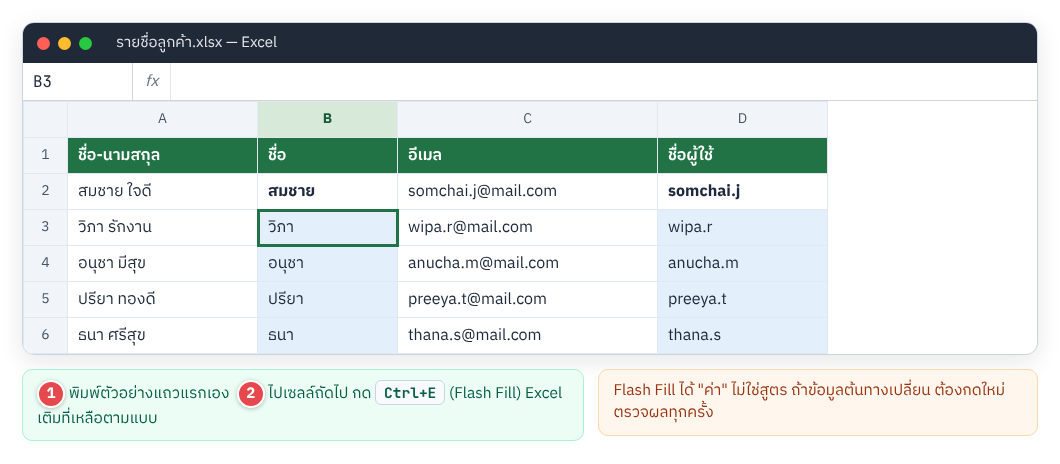
- สร้างคอลัมน์ใหม่ติดกับข้อมูลต้นทาง
- พิมพ์ผลลัพธ์ที่ต้องการในแถวแรกเอง เช่น พิมพ์ สมชาย จาก "สมชาย ใจดี"
- คลิกเซลล์ถัดลงมา กด
Ctrl+E(หรือ Data → Flash Fill) - ตรวจผลทุกแถว ถ้าบางแถวผิด ให้แก้ตัวอย่างเพิ่มอีก 1 แถวแล้วกด Ctrl+E ใหม่
ข้อจำกัด: Flash Fill ให้ผลเป็นค่าคงที่ ไม่ใช่สูตร ถ้าข้อมูลต้นทางเปลี่ยน ต้องทำใหม่ ถ้าต้องการให้อัปเดตอัตโนมัติ ให้ใช้สูตรจัดการข้อความ เช่น LEFT, FIND, TEXTBEFORE ดูตัวอย่างใน20 สูตร Excel พื้นฐาน
จัดรูปแบบเซลล์ให้ตารางอ่านง่ายและดูมืออาชีพ
- หัวตาราง ตัวหนา (
Ctrl+B) ใส่สีพื้น และให้มีเพียงแถวเดียว เพื่อให้ Sort, Filter และ Pivot Table ทำงานถูกต้อง - ความกว้างคอลัมน์ ดับเบิลคลิกเส้นขอบระหว่างหัวคอลัมน์ให้พอดีข้อมูล ถ้าเห็น
#####แปลว่าคอลัมน์แคบเกิน ไม่ใช่ข้อมูลผิด - Wrap Text ให้ข้อความยาวขึ้นบรรทัดใหม่ในเซลล์ แทนการล้นไปเซลล์ข้าง ๆ
- หลีกเลี่ยง Merge Cells ในตารางข้อมูล การรวมเซลล์ทำให้ Sort, Filter และการคัดลอกมีปัญหา ถ้าอยากให้หัวเรื่องอยู่กึ่งกลางหลายคอลัมน์ ใช้ Ctrl+1 → Alignment → Horizontal: Center Across Selection แทน
- เส้นขอบ (Borders) ใช้เส้นบาง ๆ สีเทา ดูสะอาดกว่าเส้นดำหนาทุกช่อง
- Format Painter (แปรงทาสี) คัดลอกรูปแบบจากเซลล์หนึ่งไปอีกเซลล์ ดับเบิลคลิกที่ไอคอนแปรงเพื่อทาได้หลายครั้ง กด Esc เมื่อเสร็จ
- ล้างรูปแบบ Home → Clear → Clear Formats เมื่อรูปแบบเดิมยุ่งเกินแก้
แบบฝึกหัดท้ายบท
- พิมพ์ 1 และ 2 ในเซลล์ A2:A3 แล้วใช้ Fill Handle เติมเลขลำดับถึง 20
- พิมพ์ราคาสินค้า 5 รายการในคอลัมน์ B ตั้งรูปแบบเป็น
#,##0.00 "บาท"แล้วตรวจว่า Status Bar ยังแสดง Sum - พิมพ์วันที่วันนี้ด้วย
Ctrl+;แล้วตั้งรูปแบบให้แสดงเป็นภาษาไทยปี พ.ศ. - พิมพ์ชื่อ-นามสกุล 5 คน แล้วใช้ Flash Fill แยกเฉพาะชื่อ
คำถามที่พบบ่อย
พิมพ์ 1-2 แล้วกลายเป็นวันที่ ทำอย่างไร
Excel เข้าใจว่าเป็นวันที่ 1 กุมภาพันธ์ ให้ตั้งรูปแบบเซลล์เป็น Text ก่อนพิมพ์ หรือพิมพ์เครื่องหมาย ' นำหน้า เช่น '1-2
เลขบัญชีหรือเลขบัตรประชาชน 13 หลัก ตัวเลขท้ายกลายเป็น 0
Excel เก็บตัวเลขได้แม่นยำ 15 หลัก และแสดงเลขยาวเป็น 1.23E+12 ข้อมูลที่เป็น "รหัส" ซึ่งไม่ได้นำไปคำนวณ ควรเก็บเป็น Text โดยตั้งรูปแบบเซลล์เป็น Text ก่อนพิมพ์หรือก่อนวางข้อมูล
เปิดไฟล์ CSV แล้วภาษาไทยเป็นตัวอ่านไม่ออก
ใช้ Data → From Text/CSV แล้วเลือก File Origin เป็น 65001: Unicode (UTF-8) หรือให้ระบบต้นทาง export เป็น CSV UTF-8
สรุป
กรอกข้อมูลให้ถูกชนิดตั้งแต่แรก ใช้ Number Format แต่งหน้าตาแทนการพิมพ์หน่วยลงไป ใช้ Fill Handle และ Flash Fill ลดงานพิมพ์ซ้ำ แล้วจัดตารางให้มีหัวตารางแถวเดียวไม่มีเซลล์ผสาน ข้อมูลที่เตรียมดีแบบนี้จะทำให้สูตรใน Part ถัดไปทำงานได้ถูกต้อง
อ่านต่อ Part 3: สูตร Excel เบื้องต้น: วิธีเขียนสูตร ลำดับการคำนวณ และการอ้างอิงเซลล์ ($)
บทความชุด Excel Basic ทั้งหมด: Part 1 ส่วนประกอบของ Excel · Part 2 กรอกข้อมูลและจัดรูปแบบเซลล์ · Part 3 สูตร Excel เบื้องต้น · Part 4 Sort, Filter และ Table · Part 5 พิมพ์งานให้พอดีหน้า
หมายเหตุ: ชื่อและตัวเลขในภาพเป็นข้อมูลตัวอย่างเพื่อการเรียนรู้ ไม่ใช่ข้อมูลจริงของบุคคลหรือบริษัทใด
ถ้าอยากให้ทีมกรอกข้อมูลและทำรายงานด้วย Excel ได้ถูกต้องตั้งแต่แรก Wise Success มีอบรม ExcelหลักสูตรExcel Basic ทั้งแบบPublic TrainingและIn-house สำหรับองค์กร หรือติดต่อเราเพื่อปรึกษา
- #Excel Basic
- #เรียน Excel
- #Excel เบื้องต้น
- #Number Format
- #Fill Handle
- #Flash Fill
- #อบรม Excel