
สอนสร้างกราฟใน Excel: เลือกชนิดกราฟและกำหนดลักษณะกราฟให้ดูเป็นมืออาชีพ
· อ่านประมาณ 15 นาที
ตัวเลขในตารางยาว ๆ อ่านแล้วเห็นภาพรวมยาก แต่เมื่อเปลี่ยนเป็นกราฟ ผู้บริหารและลูกค้าเข้าใจใน 5 วินาทีว่ายอดขายขึ้นหรือลง เดือนไหนต่ำกว่าเป้า สินค้าไหนขายดีที่สุด ปัญหาคือกราฟที่ Excel สร้างให้อัตโนมัติมักดูไม่เป็นมืออาชีพ สีเป็นสีเริ่มต้น ตัวเลขแกนอ่านยาก ไม่มีชื่อที่สื่อความหมาย
บทความนี้ในชุดสอน Excelจะพาทำตั้งแต่เตรียมข้อมูล เลือกชนิดกราฟให้เหมาะกับข้อมูล สร้างกราฟ ไปจนถึงการกำหนดลักษณะต่าง ๆ ของกราฟ เช่น ชื่อกราฟ แกน Data Labels สี เส้นตาราง และการทำกราฟสองแกน พร้อมภาพหน้าจอทุกขั้นตอน (ใช้ได้กับ Excel 2016, 2019, 2021 และ Microsoft 365)
ขั้นที่ 1: เตรียมข้อมูลให้พร้อมสร้างกราฟ
กราฟที่ดีเริ่มจากตารางที่เรียบร้อย กติกาง่าย ๆ คือ แถวแรกเป็นหัวข้อ แต่ละคอลัมน์มีข้อมูลประเภทเดียวกัน ไม่มีแถวหรือคอลัมน์ว่างคั่นกลาง และไม่ใส่แถวรวมไว้ในช่วงที่จะทำกราฟ (ไม่งั้น Excel จะนับยอดรวมเป็นอีกแท่งหนึ่ง)
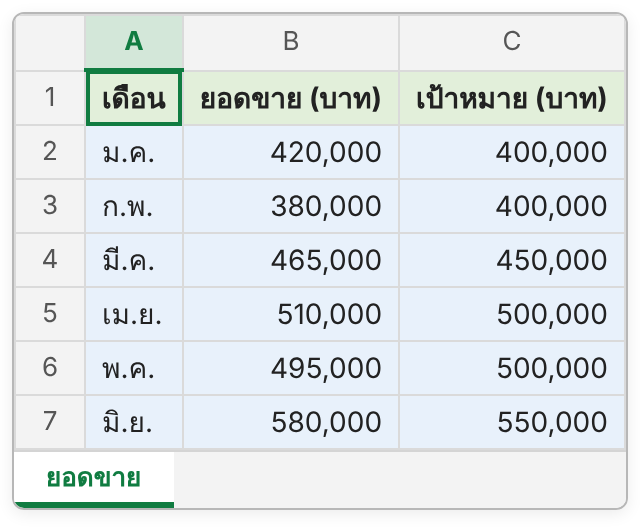
ถ้าข้อมูลมาจากหลายแหล่งและยังไม่สะอาด ให้จัดการก่อนด้วยPower Query และถ้าต้องการสรุปข้อมูลหลายมิติก่อนทำกราฟ ให้ใช้Pivot Table
ขั้นที่ 2: เลือกชนิดกราฟให้เหมาะกับข้อมูล
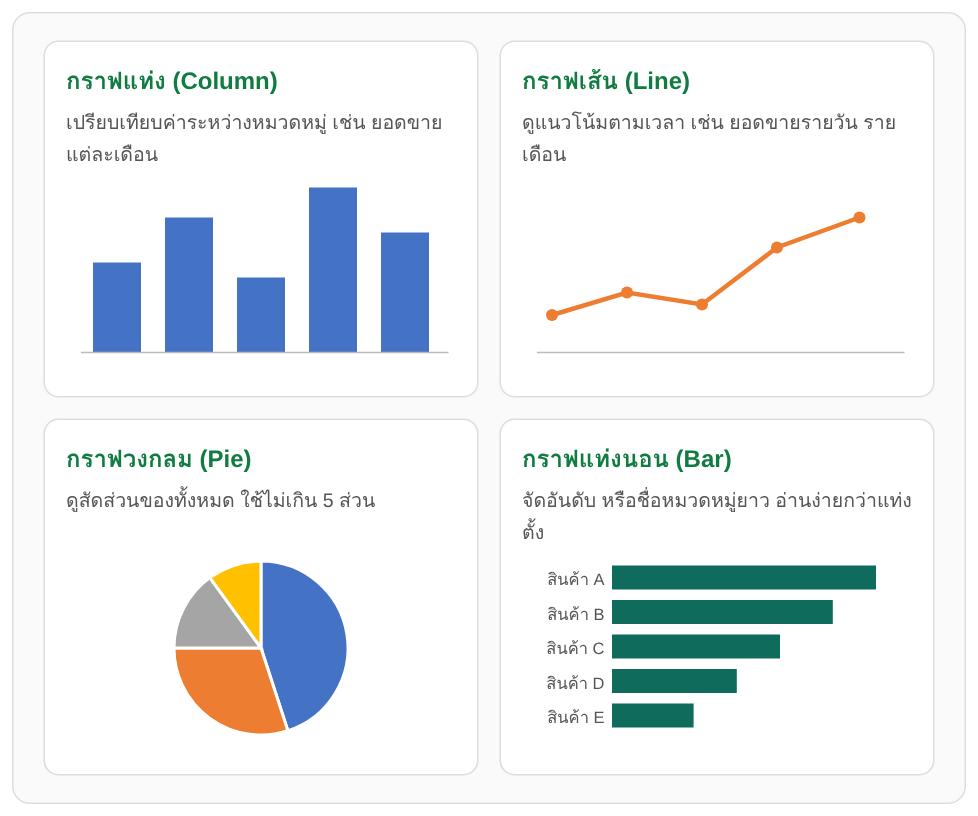
การเลือกชนิดกราฟผิดทำให้คนอ่านเข้าใจผิดได้ทันที ใช้ตารางนี้ตัดสินใจ
| ต้องการสื่อ | ชนิดกราฟ | ตัวอย่างงาน |
|---|---|---|
| เปรียบเทียบค่าระหว่างหมวดหมู่ | Column (แท่งตั้ง) | ยอดขายแต่ละเดือน เทียบเป้าหมาย |
| จัดอันดับ / ชื่อหมวดหมู่ยาว | Bar (แท่งนอน) | 10 อันดับสินค้าขายดี |
| แนวโน้มตามเวลา | Line (เส้น) | ยอดขายรายวัน ราคาหุ้น อุณหภูมิ |
| สัดส่วนของทั้งหมด | Pie / Doughnut (วงกลม) | สัดส่วนยอดขายตามช่องทาง (ไม่เกิน 5 ส่วน) |
| ความสัมพันธ์ของตัวเลข 2 ชุด | Scatter (กระจาย) | งบโฆษณา กับ ยอดขาย |
| ตัวเลข 2 ประเภท หน่วยต่างกัน | Combo (ผสม) | ยอดขาย (บาท) กับอัตราเติบโต (%) |
ขั้นที่ 3: สร้างกราฟ
- คลิกเซลล์ใดก็ได้ในตาราง (หรือลากเลือก A1:C7 รวมหัวข้อ)
- ไปที่แท็บ Insert แล้วเลือก Recommended Charts ให้ Excel แนะนำ หรือเลือกชนิดที่ต้องการจากกลุ่ม Charts โดยตรง เช่น Insert Column or Bar Chart > Clustered Column
- กราฟจะปรากฏในชีต ลากย้ายและดึงมุมเพื่อปรับขนาดได้
ทางลัด: เลือกข้อมูลแล้วกด Alt + F1 สร้างกราฟในชีตทันที หรือกด F11 สร้างกราฟในชีตใหม่ทั้งหน้า
รู้จักส่วนประกอบของกราฟ
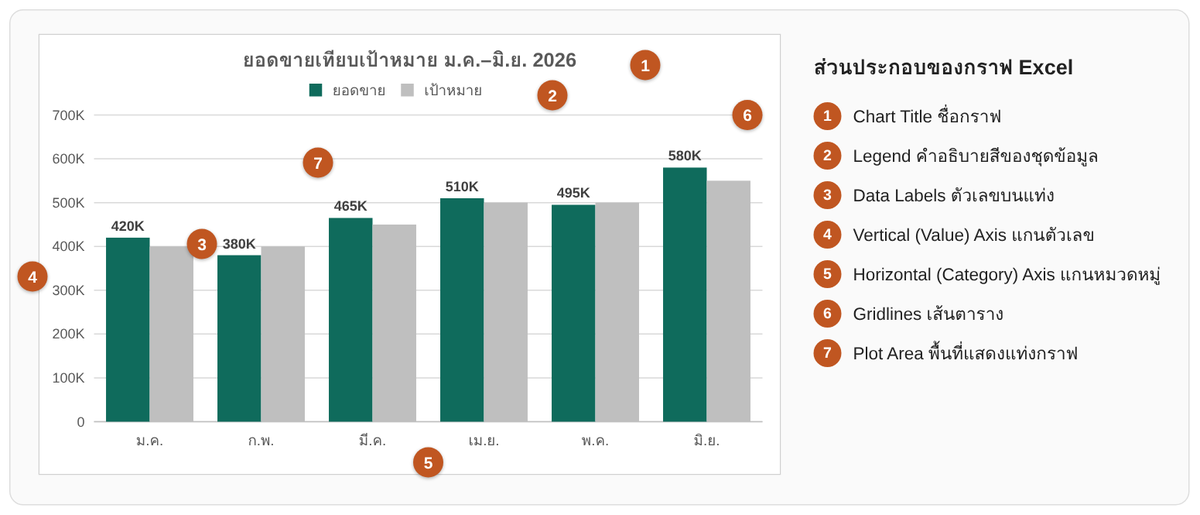
ก่อนปรับแต่ง ควรรู้ชื่อแต่ละส่วนก่อน เพราะเมนูของ Excel ใช้ชื่อเหล่านี้ทั้งหมด คลิกที่ส่วนไหนของกราฟ จะได้แก้เฉพาะส่วนนั้น
ขั้นที่ 4: กำหนดลักษณะของกราฟ
เมื่อคลิกที่กราฟจะมีปุ่มลัด 3 ปุ่มลอยอยู่ด้านขวา ได้แก่ + (Chart Elements) เปิด/ปิดส่วนประกอบ, พู่กัน (Chart Styles) เปลี่ยนสไตล์และชุดสี และ ตัวกรอง (Chart Filters) เลือกชุดข้อมูลที่จะแสดง ส่วนการปรับละเอียดให้ดับเบิลคลิกที่ส่วนนั้นเพื่อเปิดแผง Format ด้านขวา
1. ตั้งชื่อกราฟให้สื่อความหมาย
คลิกชื่อกราฟแล้วพิมพ์ใหม่ ชื่อที่ดีบอกว่า "อะไร ช่วงไหน หน่วยอะไร" เช่น ยอดขายเทียบเป้าหมาย ม.ค.–มิ.ย. 2026 (บาท) ดีกว่า "ยอดขาย" เฉย ๆ ถ้าต้องการให้ชื่อเปลี่ยนตามเซลล์ ให้คลิกชื่อกราฟ พิมพ์ = แล้วคลิกเซลล์ที่มีข้อความ
2. ใส่ Data Labels แสดงตัวเลขบนแท่ง
กด + > Data Labels ถ้าอยากให้ตัวเลขสั้นลง ให้ดับเบิลคลิกที่ตัวเลข ไปที่ Number > Category: Custom แล้วใช้รูปแบบ #,##0,"K" เพื่อแสดง 420000 เป็น 420K
3. ปรับแกนตัวเลขให้อ่านง่าย
- Display Units: ดับเบิลคลิกแกนตัวเลข > Axis Options > Display units เลือก Thousands หรือ Millions แล้วติ๊ก Show display units label on chart
- ใส่คอมมาคั่นหลักพัน: ในแผงเดียวกัน เลื่อนไป Number แล้วเลือก Category: Number ติ๊ก Use 1000 Separator
- กำหนดค่าต่ำสุด-สูงสุด: ที่ Bounds ใส่ Minimum และ Maximum เอง ข้อควรระวัง: กราฟแท่งควรเริ่มที่ 0 เสมอ ถ้าตัดแกนให้สูงขึ้น ส่วนต่างจะดูใหญ่เกินจริง
4. ปรับสีและความกว้างแท่ง
คลิกแท่งหนึ่งครั้งเพื่อเลือกทั้งชุดข้อมูล (คลิกซ้ำเพื่อเลือกแท่งเดียว) แล้วไปที่ Format > Shape Fill ใช้สีเข้มกับข้อมูลหลัก และสีเทาหรือสีอ่อนกับข้อมูลรอง เช่น เป้าหมาย ให้ตาไปหยุดที่ตัวเลขสำคัญก่อน ส่วนความหนาของแท่งปรับที่ Format Data Series > Gap Width ค่าต่ำ (30-60%) ทำให้แท่งหนาและดูชัดขึ้น
5. จัดการเส้นตารางและคำอธิบายสี
- Gridlines: เมื่อใส่ Data Labels แล้ว ลบเส้นตารางออกได้ หรือเปลี่ยนเป็นสีเทาอ่อนมาก
- Legend: กด + > Legend เลือกตำแหน่งบนหรือล่าง วางไว้ใกล้ชื่อกราฟอ่านง่ายที่สุด ถ้ามีชุดข้อมูลเดียว ลบ Legend ทิ้งได้
- Axis Titles: เพิ่มชื่อแกนเมื่อหน่วยไม่ชัด เช่น "บาท"
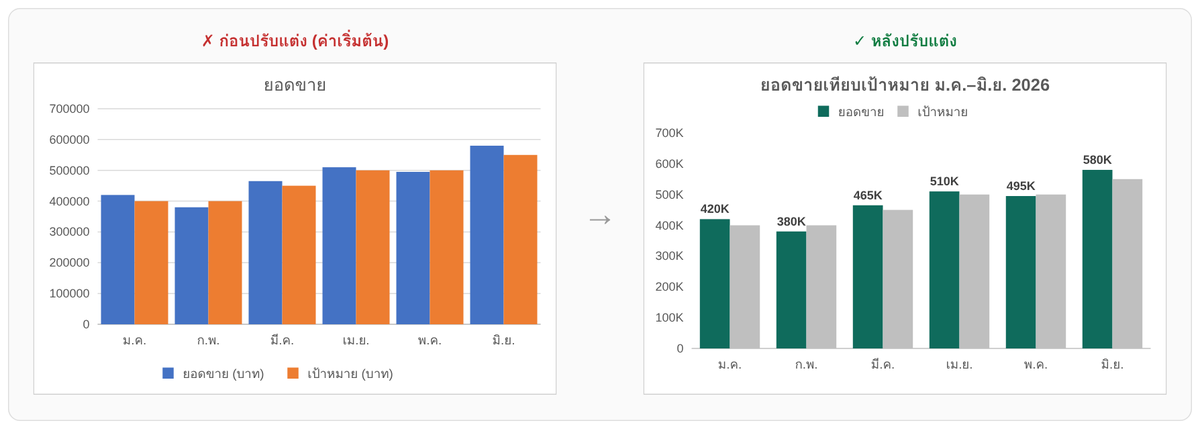
ผลลัพธ์: ก่อนและหลังปรับแต่ง
ข้อมูลเดียวกัน กราฟด้านซ้ายคือค่าเริ่มต้นของ Excel ด้านขวาปรับแต่งตามขั้นตอนข้างต้น ใช้เวลาไม่ถึง 3 นาที แต่อ่านง่ายขึ้นมาก
ขั้นที่ 5: กราฟผสมสองแกน (Combo Chart)
เมื่อต้องการแสดงตัวเลขสองประเภทที่หน่วยต่างกัน เช่น ยอดขาย (บาท) กับอัตราการเติบโต (%) ในกราฟเดียว ให้ใช้ Combo Chart
- เพิ่มคอลัมน์ "% เติบโต" ในตาราง เช่น ช่อง D3 ใส่
=(B3-B2)/B2แล้วจัดรูปแบบเป็น % - เลือกข้อมูลเดือน ยอดขาย และ % เติบโต แล้วไปที่ Insert > Recommended Charts > All Charts > Combo
- ตั้งชุด "ยอดขาย" เป็น Clustered Column และชุด "% เติบโต" เป็น Line with Markers แล้วติ๊ก Secondary Axis ที่ชุด % เติบโต
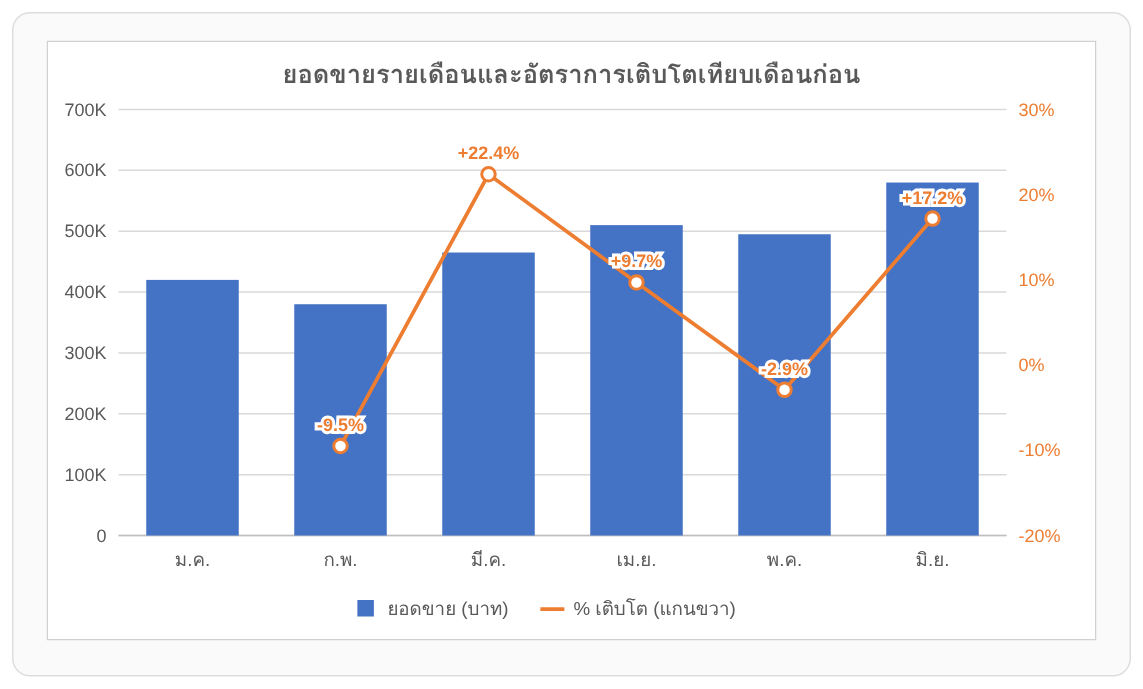
แกนซ้ายและขวาควรใช้สีให้ตรงกับชุดข้อมูลของตัวเอง ผู้อ่านจะได้ไม่สับสนว่าตัวเลขไหนเป็นของเส้นไหน
เทคนิคเพิ่มเติม
- บันทึกสไตล์เป็นเทมเพลต: คลิกขวาที่กราฟ > Save as Template ครั้งต่อไปเลือก Insert > Recommended Charts > All Charts > Templates ได้ทันที สีและฟอนต์ตรงตามแบรนด์บริษัททุกกราฟ
- กราฟอัปเดตตามข้อมูล: กราฟผูกกับข้อมูลต้นทาง แก้ตัวเลขในเซลล์ กราฟเปลี่ยนทันที ถ้าจะเพิ่มแถวใหม่ ให้แปลงตารางเป็น Table (
Ctrl + T) กราฟจะขยายตามอัตโนมัติ - นำไป PowerPoint: คัดลอกกราฟแล้ววางด้วย Keep Source Formatting & Link Data ถ้าต้องการให้อัปเดตตาม Excel หรือ Picture ถ้าต้องการภาพนิ่ง
- ย้ายกราฟไปชีตของตัวเอง: คลิกขวา > Move Chart > New sheet
ข้อผิดพลาดที่พบบ่อยเมื่อทำกราฟ
| ปัญหา | สาเหตุ | วิธีแก้ |
|---|---|---|
| กราฟมียอดรวมเป็นแท่งสูงผิดปกติ | เลือกแถวรวมมาด้วย | ลากเลือกเฉพาะช่วงข้อมูล หรือคลิกขวา > Select Data แล้วแก้ช่วง |
| เดือนเรียงผิดลำดับ | ข้อมูลเป็นข้อความ เรียงตามตัวอักษร | เรียงข้อมูลต้นทางให้ถูกลำดับ หรือใช้วันที่จริงแล้วจัดรูปแบบเป็นชื่อเดือน |
| กราฟวงกลมอ่านยาก | มีส่วนมากเกิน 5 ส่วน | รวมส่วนเล็กเป็น "อื่น ๆ" หรือเปลี่ยนเป็นกราฟแท่งนอน |
| แท่งสองชุดสลับกัน | Excel อ่านแถวเป็นชุดข้อมูล | คลิกกราฟ > Chart Design > Switch Row/Column |
| ตัวเลขแกนเป็นเลขยาว 700000 | ไม่ได้ตั้งรูปแบบตัวเลข | ตั้ง Display Units หรือ Custom format #,##0,"K" |
| กราฟ 3 มิติทำให้อ่านค่าผิด | มุมมองบิดเบือนความสูงของแท่ง | ใช้กราฟ 2 มิติเสมอ |
คำถามที่พบบ่อย
ทำกราฟใน Excel ใช้เวลาเรียนนานไหม
พื้นฐานเรียนรู้ได้ภายใน 1 ชั่วโมงตามบทความนี้ ส่วนการเลือกชนิดกราฟและออกแบบให้สื่อสารได้ดีต้องฝึกกับข้อมูลจริงของงานตัวเอง ซึ่งเป็นสิ่งที่ฝึกได้ในห้องอบรม
กราฟใน Excel กับ Pivot Chart ต่างกันอย่างไร
กราฟปกติผูกกับช่วงเซลล์ที่เลือก ส่วน Pivot Chart ผูกกับ Pivot Table จึงกรองและจัดกลุ่มข้อมูลแบบโต้ตอบได้ เหมาะกับข้อมูลจำนวนมาก อ่านวิธีใช้ได้ในบทความสอนใช้ Pivot Table ทำรายงานยอดขาย
ทำไมเครื่องของผมเมนูไม่เหมือนในภาพ
ชื่อปุ่มและตำแหน่งอาจต่างกันเล็กน้อยตามเวอร์ชัน Excel (เช่น Excel 2013 หรือ Mac) แต่หลักการและชื่อแท็บ Insert, Chart Design, Format เหมือนกัน
สรุป
ขั้นตอนทำกราฟที่ดีคือ เตรียมตารางให้เรียบร้อย → เลือกชนิดกราฟให้ตรงกับสิ่งที่ต้องสื่อ → สร้างด้วย Insert หรือ Alt + F1 → ปรับชื่อ สี Data Labels แกน และเส้นตาราง แล้วบันทึกเป็นเทมเพลตไว้ใช้ซ้ำ สูตรคำนวณที่ใช้ทำตารางก่อนทำกราฟ ดูได้ที่สูตร Excel พื้นฐานที่ต้องรู้ และSUMIFS / COUNTIFS
ถ้าอยากให้ทีมสร้างกราฟและรายงานสรุปได้เอง Wise Success มีอบรม Excelและสอน Excelทั้งแบบPublic TrainingและIn-house สำหรับองค์กร ฝึกกับข้อมูลจริงของงาน ดูหัวข้อได้ที่หลักสูตร Excel BasicและExcel Advance หรือติดต่อเราเพื่อปรึกษา
- #สร้างกราฟ excel
- #กราฟ excel
- #สอน Excel
- #อบรม Excel
- #Combo Chart
- #Excel