สูตร Excel เบื้องต้น: วิธีเขียนสูตร ลำดับการคำนวณ และการอ้างอิงเซลล์ $ (Excel Basic Part 3)
· อ่านประมาณ 14 นาที
สูตร Excel คือหัวใจของการใช้ Excel ทำงาน เพราะช่วยให้คำนวณยอดขาย ภาษี ค่าคอมมิชชัน หรือสรุปตัวเลขได้อัตโนมัติ และเมื่อข้อมูลเปลี่ยน ผลลัพธ์ก็เปลี่ยนตาม บทความนี้สอนสูตร Excel เบื้องต้นตั้งแต่ศูนย์ ได้แก่ ส่วนประกอบของสูตร ตัวดำเนินการ ลำดับการคำนวณ ฟังก์ชันพื้นฐาน 8 ตัว และเรื่องที่มือใหม่พลาดมากที่สุด คือการอ้างอิงเซลล์แบบสัมพัทธ์และแบบสัมบูรณ์ (ใส่เครื่องหมาย $)
บทความชุด Excel Basic สำหรับมือใหม่ (Part 3 จาก 5) ← Part 2: กรอกข้อมูลและจัดรูปแบบเซลล์ | Part 4: Sort, Filter และ Table →
ส่วนประกอบของสูตร Excel
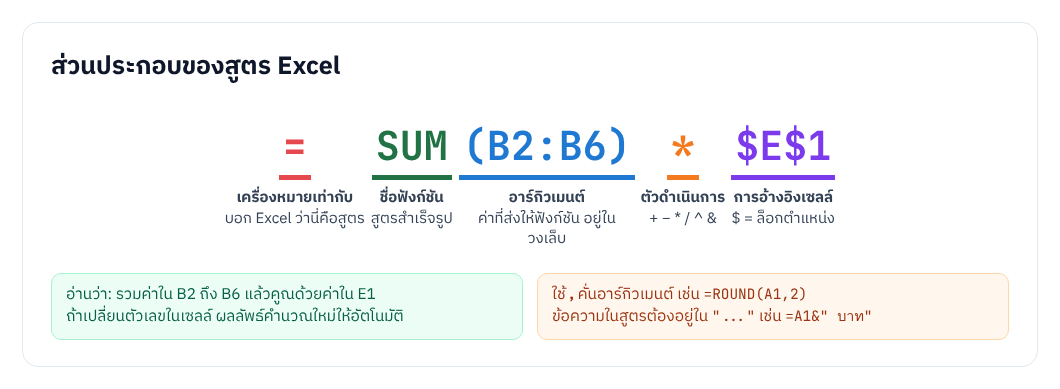
- เครื่องหมาย = ทุกสูตรต้องขึ้นต้นด้วย = ถ้าไม่มี Excel จะเห็นเป็นข้อความธรรมดา
- การอ้างอิงเซลล์ (Cell Reference) เช่น
B2หรือช่วงB2:B6ควรอ้างอิงเซลล์แทนการพิมพ์ตัวเลขลงในสูตร เพราะเมื่อค่าเปลี่ยน สูตรจะคำนวณใหม่ให้เอง - ตัวดำเนินการ (Operator) เช่น + − * / ^ &
- ฟังก์ชัน (Function) สูตรสำเร็จรูปที่ Excel เตรียมไว้ เช่น SUM, AVERAGE, IF
- อาร์กิวเมนต์ (Argument) ค่าที่ส่งให้ฟังก์ชัน อยู่ในวงเล็บ คั่นแต่ละค่าด้วยจุลภาค (,) ข้อความต้องอยู่ในเครื่องหมายคำพูด เช่น
"กลาง"
วิธีเขียนสูตรที่ลดการพิมพ์ผิด: พิมพ์ = แล้วคลิกเซลล์ที่ต้องการแทนการพิมพ์ชื่อเซลล์ เมื่อพิมพ์ชื่อฟังก์ชัน 2-3 ตัวอักษร Excel จะแสดงรายการให้เลือก กด Tab เพื่อเลือก แล้วกด Enter เมื่อเขียนเสร็จ
ตัวดำเนินการในสูตร Excel
| ประเภท | เครื่องหมาย | ตัวอย่าง | ผลลัพธ์ |
|---|---|---|---|
| คำนวณ | + - * / | =B2*C2 | ราคา × จำนวน |
| ยกกำลัง | ^ | =1.05^3 | 1.157625 |
| เปอร์เซ็นต์ | % | =500*10% | 50 |
| ต่อข้อความ | & | =A2&" "&B2 | ชื่อ วรรค นามสกุล |
| เปรียบเทียบ | = <> > < >= <= | =C2>=100000 | TRUE หรือ FALSE |
ตัวดำเนินการเปรียบเทียบให้ผลเป็น TRUE/FALSE ซึ่งมักใช้คู่กับฟังก์ชัน IF เช่น =IF(C2>=D2,"ถึงเป้า","ไม่ถึงเป้า") อ่านเพิ่มที่สูตร IF และ IFS หลายเงื่อนไข
ลำดับการคำนวณ: ทำไม =2+3*4 ได้ 14 ไม่ใช่ 20
Excel คำนวณตามลำดับความสำคัญของตัวดำเนินการเหมือนคณิตศาสตร์ คือ วงเล็บ → ยกกำลัง → คูณและหาร → บวกและลบ ถ้าลำดับเท่ากันจะทำจากซ้ายไปขวา
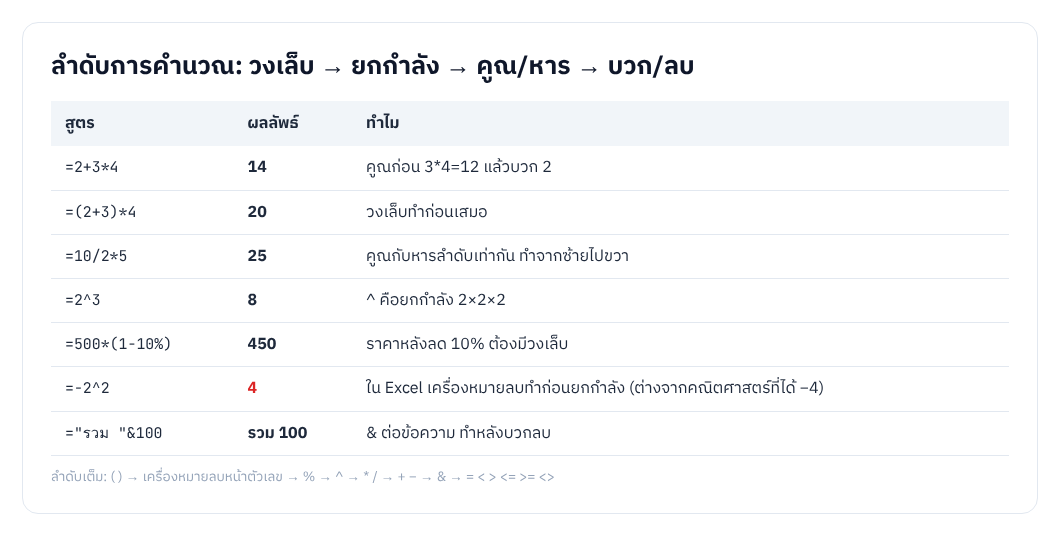
ตัวอย่างในงานจริงที่พลาดบ่อย: คิดราคาหลังหักส่วนลด 10% ต้องเขียน =B2*(1-10%) ถ้าลืมวงเล็บเป็น =B2*1-10% จะได้ราคาลบ 0.1 ซึ่งผิด หรือหาค่าเฉลี่ยของ 2 เซลล์ต้องเขียน =(B2+C2)/2 ไม่ใช่ =B2+C2/2 ถ้าไม่แน่ใจ ใส่วงเล็บไว้ก่อนเสมอ ไม่ทำให้ผลผิด และอ่านง่ายขึ้น
ฟังก์ชันพื้นฐาน 8 ตัวที่ใช้บ่อยที่สุด
| ฟังก์ชัน | ใช้ทำอะไร | ตัวอย่าง |
|---|---|---|
SUM | รวมตัวเลข | =SUM(C2:C100) |
AVERAGE | หาค่าเฉลี่ย | =AVERAGE(C2:C100) |
MIN / MAX | หาค่าน้อยที่สุด / มากที่สุด | =MAX(C2:C100) |
COUNT | นับเซลล์ที่เป็นตัวเลข | =COUNT(C2:C100) |
COUNTA | นับเซลล์ที่ไม่ว่าง (รวมข้อความ) | =COUNTA(A2:A100) |
ROUND | ปัดเศษทศนิยมจริง | =ROUND(B2*7%,2) |
IF | ตัดสินใจตามเงื่อนไข | =IF(C2>=D2,"ถึงเป้า","ไม่ถึง") |
AutoSum (Alt+=) คือทางลัดที่เร็วที่สุด คลิกเซลล์ใต้คอลัมน์ตัวเลข กด Alt พร้อม = Excel จะเขียน =SUM(...) และเลือกช่วงให้เอง ตรวจช่วงแล้วกด Enter ปุ่มลูกศรข้าง AutoSum ในแท็บ Home ยังมี Average, Count Numbers, Max, Min ให้เลือก เมื่อคล่องแล้วไปต่อที่20 สูตร Excel พื้นฐานที่คนทำงานต้องรู้
การอ้างอิงเซลล์แบบสัมพัทธ์ (Relative) และแบบสัมบูรณ์ ($ Absolute)
เมื่อคัดลอกสูตรหรือลาก Fill Handle ลงไป Excel จะเลื่อนการอ้างอิงเซลล์ตามไปด้วย เรียกว่าการอ้างอิงแบบสัมพัทธ์ (Relative Reference) เช่น สูตร =B2*C2 ในแถว 2 เมื่อคัดลอกลงแถว 3 จะกลายเป็น =B3*C3 อัตโนมัติ ซึ่งสะดวกมากในงานส่วนใหญ่
แต่ถ้าสูตรต้องอ้างถึงเซลล์ค่าคงที่เซลล์เดียว เช่น อัตรา VAT 7% ที่อยู่ใน E1 การเลื่อนอัตโนมัติจะทำให้ผิดทันที
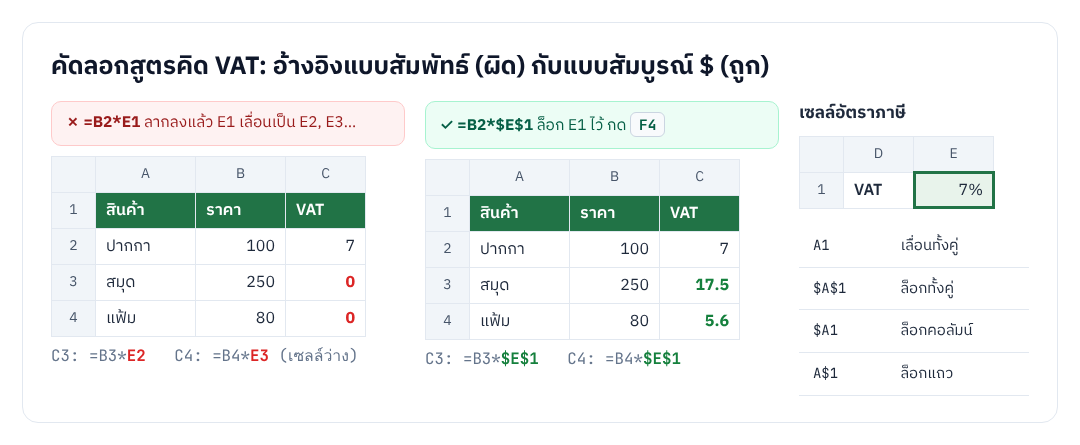
วิธีแก้คือใส่ เครื่องหมาย $ หน้าตัวอักษรคอลัมน์และเลขแถว เป็น $E$1 เรียกว่าการอ้างอิงแบบสัมบูรณ์ (Absolute Reference) วิธีที่ง่ายที่สุดคือคลิกที่ชื่อเซลล์ในสูตร แล้วกด F4 (บน Mac กด Cmd+T) กดซ้ำเพื่อวนรูปแบบ:
| รูปแบบ | เมื่อคัดลอกสูตร | ใช้เมื่อ |
|---|---|---|
E1 | เลื่อนทั้งคอลัมน์และแถว | สูตรทั่วไปที่คำนวณทีละแถว |
$E$1 | ล็อกทั้งคอลัมน์และแถว | อ้างค่าคงที่เซลล์เดียว เช่น อัตรา VAT อัตราแลกเปลี่ยน เป้าหมาย |
$E1 | ล็อกคอลัมน์ แถวเลื่อนได้ | คัดลอกสูตรไปทางขวา แต่ยังต้องอ่านคอลัมน์ E |
E$1 | ล็อกแถว คอลัมน์เลื่อนได้ | คัดลอกสูตรลงล่าง แต่ยังต้องอ่านแถว 1 เช่น ตารางสูตรคูณ ตารางค่าคอมแบบขั้นบันได |
ตัวอย่างงานจริง: ตารางค่าคอมมิชชัน ยอดขายอยู่คอลัมน์ C อัตราคอม 3% อยู่ใน G1 สูตรที่ถูกคือ =C2*$G$1 แล้วลากลงได้ทั้งตาราง ถ้าวันหนึ่งบริษัทปรับอัตราเป็น 3.5% แก้แค่ G1 เซลล์เดียว ทุกแถวคำนวณใหม่ทันที
อ้างอิงข้ามชีต
สูตรอ้างเซลล์จากชีตอื่นได้ โดยเขียน ชื่อชีต ตามด้วย ! และชื่อเซลล์ เช่น ='ม.ค.'!C10+'ก.พ.'!C10 วิธีที่ง่ายกว่าพิมพ์คือ พิมพ์ = แล้วคลิกไปที่แท็บชีต คลิกเซลล์ที่ต้องการ Excel จะเขียนให้เอง ชื่อชีตที่มีเว้นวรรคหรืออักขระพิเศษจะถูกครอบด้วย ' ' ดูตัวอย่างการดึงข้อมูลข้ามชีตเพิ่มเติมที่สูตร VLOOKUP ข้ามชีท
ข้อความ Error ในสูตรที่เจอบ่อย และวิธีแก้
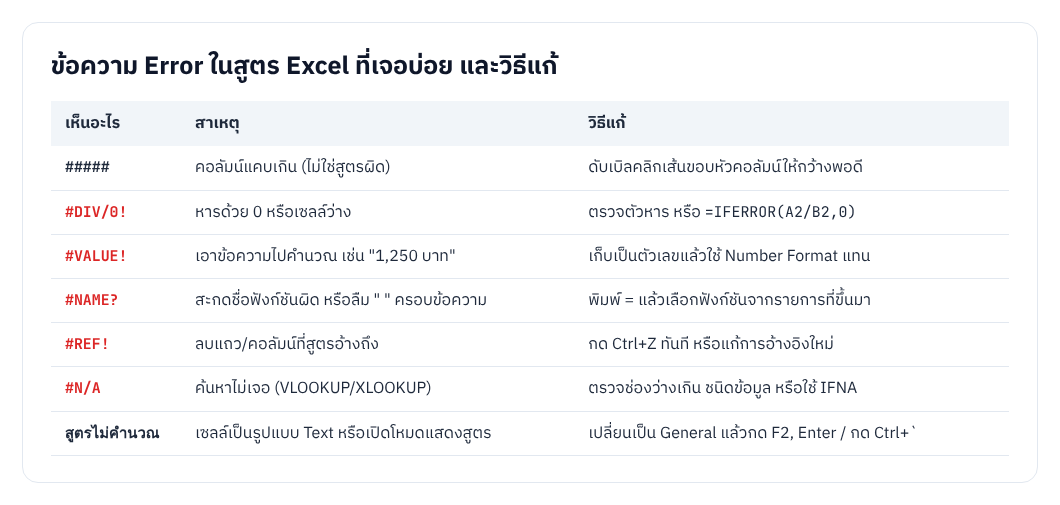
เครื่องมือช่วยตรวจสูตรที่ควรรู้:
Ctrl+`(ปุ่มตัวหนอนใต้ Esc) สลับโหมดแสดงสูตรทั้งชีต ใช้ตรวจว่าเซลล์ไหนเป็นสูตร เซลล์ไหนพิมพ์ตัวเลขทับF2ที่เซลล์สูตร Excel จะระบายสีกรอบเซลล์ที่สูตรอ้างถึง ช่วยตรวจว่าอ้างถูกเซลล์หรือไม่- Formulas → Trace Precedents แสดงลูกศรว่าสูตรดึงค่ามาจากเซลล์ใด
- Formulas → Evaluate Formula ดูการคำนวณทีละขั้น เหมาะกับสูตรยาว
แบบฝึกหัดท้ายบท: ใบเสนอราคาอย่างง่าย
- สร้างตาราง สินค้า (A) ราคาต่อหน่วย (B) จำนวน (C) ยอดเงิน (D) 5 รายการ
- ใน D2 เขียน
=B2*C2แล้วดับเบิลคลิก Fill Handle ให้เติมลงทุกแถว - ใต้ตาราง ใช้
Alt+=รวมยอดเงิน - พิมพ์ 7% ใน G1 แล้วคำนวณ VAT ด้วย
=ROUND(D7*$G$1,2)และยอดสุทธิ - เปลี่ยน G1 เป็น 10% สังเกตว่าตัวเลขเปลี่ยนตามทั้งหมด
คำถามที่พบบ่อย
สูตร Excel ภาษาไทยกับภาษาอังกฤษต่างกันไหม
ไม่ต่าง Excel ที่ตั้งค่าภาษาไทยยังใช้ชื่อฟังก์ชันภาษาอังกฤษ เช่น SUM, IF และใช้จุลภาคคั่นอาร์กิวเมนต์ ข้อความภาษาไทยในสูตรใช้ได้ปกติ ขอให้อยู่ในเครื่องหมายคำพูด
เขียนสูตรแล้วแสดงเป็นตัวสูตร ไม่คำนวณ
เซลล์ถูกตั้งรูปแบบเป็น Text ก่อนพิมพ์สูตร ให้เปลี่ยนรูปแบบเป็น General แล้วกด F2 ตามด้วย Enter หรืออาจเปิดโหมดแสดงสูตรอยู่ กด Ctrl+` เพื่อปิด
แก้ข้อมูลแล้วสูตรไม่อัปเดต
ตรวจที่ Formulas → Calculation Options ว่าตั้งเป็น Automatic ถ้าเป็น Manual สูตรจะคำนวณเมื่อกด F9 เท่านั้น
ควรเรียนสูตรไหนต่อหลังจากนี้
ขั้นถัดไปคือ SUMIFS/COUNTIFS หลายเงื่อนไข, VLOOKUP/XLOOKUP และสูตรวันที่ ดูได้ที่SUMIFS และ COUNTIFS และXLOOKUP คืออะไร
สรุป
สูตร Excel ทุกสูตรขึ้นต้นด้วย = อ้างอิงเซลล์แทนการพิมพ์ตัวเลข ใส่วงเล็บเมื่อต้องการกำหนดลำดับการคำนวณ ใช้ AutoSum สำหรับงานรวมยอด และกด F4 ใส่ $ เมื่อต้องล็อกเซลล์ค่าคงที่ก่อนคัดลอกสูตร เข้าใจ 4 เรื่องนี้แล้ว จะเขียนสูตรเองได้เกือบทุกงานพื้นฐาน
อ่านต่อ Part 4: จัดการข้อมูลใน Excel ด้วย Sort, Filter, Freeze Panes และ Format as Table
บทความชุด Excel Basic ทั้งหมด: Part 1 ส่วนประกอบของ Excel · Part 2 กรอกข้อมูลและจัดรูปแบบเซลล์ · Part 3 สูตร Excel เบื้องต้น · Part 4 Sort, Filter และ Table · Part 5 พิมพ์งานให้พอดีหน้า
หมายเหตุ: ชื่อและตัวเลขในภาพเป็นข้อมูลตัวอย่างเพื่อการเรียนรู้ ไม่ใช่ข้อมูลจริงของบริษัทใด
อยากเขียนสูตร Excel ได้คล่องจากโจทย์งานจริง Wise Success มีอบรม ExcelหลักสูตรExcel Basic สำหรับผู้เริ่มต้น และExcel Advance สำหรับสูตรขั้นสูง ทั้งแบบPublic TrainingและIn-house สำหรับองค์กร หรือติดต่อเราเพื่อปรึกษา
- #Excel Basic
- #สูตร Excel
- #สูตร Excel เบื้องต้น
- #อ้างอิงเซลล์
- #เรียน Excel
- #อบรม Excel