
สิ่งที่ต้องรู้สำหรับการใช้ MS Excel สำหรับผู้เริ่มเข้าทำงาน
· อ่านประมาณ 9 นาที
เมื่อเริ่มทำงานในองค์กร แทบทุกตำแหน่งต้องใช้ MS Excel ไม่ว่าจะเป็นบัญชี ขาย การตลาด HR หรือจัดซื้อ แต่คนจำนวนมากไม่เคยได้เรียนอย่างเป็นระบบ ทำให้ใช้ช้า ไฟล์พังง่าย และสูตรผิดโดยไม่รู้ตัว บทความนี้รวม สิ่งที่ต้องรู้สำหรับการใช้ MS Excel สำหรับผู้เริ่มเข้าทำงาน ตั้งแต่ส่วนประกอบหน้าจอ การจัดข้อมูล สูตรพื้นฐาน คีย์ลัด จนถึงนิสัยการทำงานที่ดี พร้อมภาพประกอบ เหมาะกับคนที่อยากเริ่มสอน Excelให้ตัวเองหรือพนักงานใหม่
1. รู้จักหน้าจอ Excel
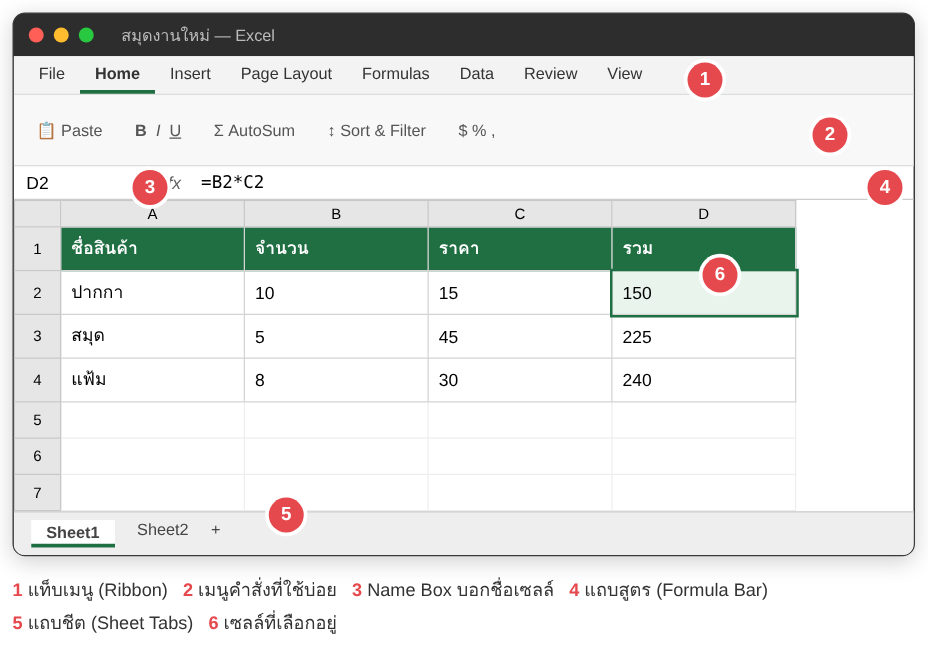
- Ribbon แถบเมนูด้านบน แบ่งเป็นแท็บ Home, Insert, Formulas, Data ฯลฯ
- Name Box บอกชื่อเซลล์ที่เลือก เช่น D2 (คอลัมน์ D แถว 2)
- Formula Bar แสดงและแก้สูตรหรือข้อความในเซลล์
- เซลล์ (Cell) ช่องเก็บข้อมูล หลายเซลล์เรียกว่าช่วง (Range) เช่น A1:A10
- Sheet Tabs แท็บชีตด้านล่าง หนึ่งไฟล์มีได้หลายชีต
2. จัดข้อมูลให้ถูกวิธีตั้งแต่แรก
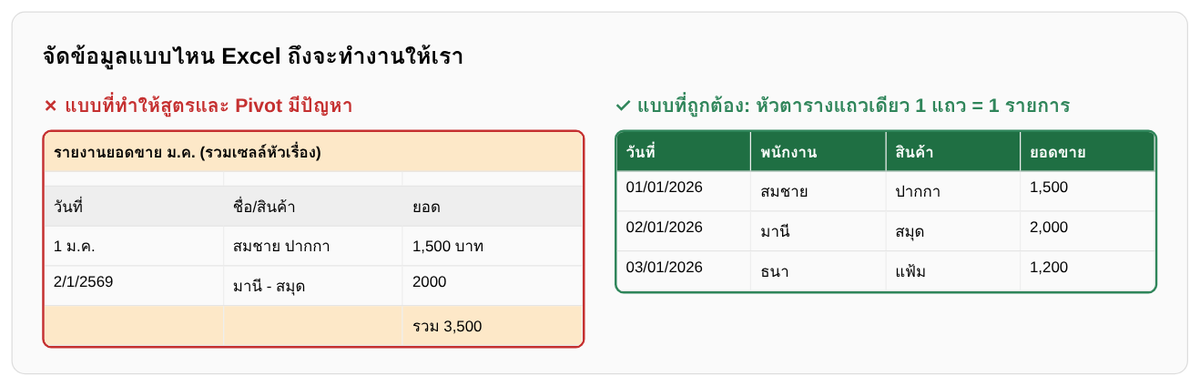
ข้อผิดพลาดอันดับต้น ๆ ของมือใหม่คือจัดข้อมูลเหมือนทำเอกสาร Word แทนที่จะจัดเป็นตารางข้อมูล หลักง่าย ๆ คือ
- หัวตารางแถวเดียว ไม่รวมเซลล์ (Merge) ในส่วนข้อมูล
- หนึ่งแถว = หนึ่งรายการ เช่น หนึ่งใบขาย หนึ่งพนักงาน
- หนึ่งคอลัมน์ = หนึ่งชนิดข้อมูล ไม่ผสมข้อความกับตัวเลข เช่น "1,500 บาท" ให้เก็บเป็น 1500 แล้วจัดรูปแบบเอา
- ไม่เว้นแถวหรือคอลัมน์ว่างกลางข้อมูล และไม่ใส่ยอดรวมปนในตารางข้อมูล
- เก็บวันที่เป็นวันที่จริง ไม่พิมพ์เป็นข้อความ เพราะจะคำนวณหรือเรียงลำดับไม่ได้
ข้อมูลที่จัดถูกต้องจะใช้ Filter, Sort, สูตร และ Pivot Table ได้ทันที
3. สูตรพื้นฐานที่ต้องใช้ได้ภายในสัปดาห์แรก
- เริ่มทุกสูตรด้วย
=เช่น=B2*C2 =SUM(B2:B10)รวมตัวเลข,=AVERAGE()ค่าเฉลี่ย,=MAX()/=MIN()สูงสุด/ต่ำสุด,=COUNT()นับตัวเลข=IF(B2>=50,"ผ่าน","ไม่ผ่าน")ตัดสินใจตามเงื่อนไข=SUMIF()และ=COUNTIF()รวม/นับตามเงื่อนไข=VLOOKUP()หรือ=XLOOKUP()ดึงข้อมูลจากตารางอื่น
จำเรื่อง การอ้างอิงเซลล์ ให้ได้ B2 เปลี่ยนตามเมื่อลากสูตร (Relative), $B$2 ล็อกคงที่ (Absolute) กด F4 เพื่อสลับ ต่อยอดที่20 สูตร Excel พื้นฐานและIF และ IFS
4. คีย์ลัดที่ช่วยประหยัดเวลา
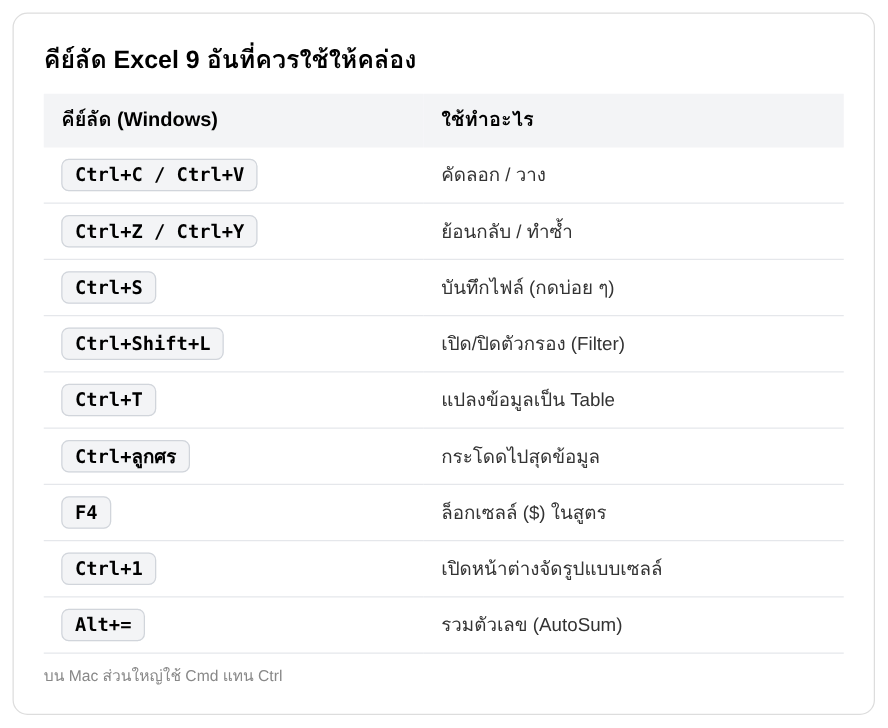
ฝึกใช้ทีละไม่กี่อัน ใช้ซ้ำทุกวันจนติดมือ จะทำงานเร็วขึ้นกว่าการใช้เมาส์อย่างเดียวชัดเจน
5. เครื่องมือพื้นฐานที่ควรใช้เป็น
- Filter / Sort กรองและเรียงข้อมูล เปิดด้วย
Ctrl+Shift+L - Freeze Panes (View → Freeze Panes) ตรึงหัวตารางไว้ขณะเลื่อนดูข้อมูลยาว ๆ
- Format Cells (
Ctrl+1) จัดรูปแบบตัวเลข วันที่ เปอร์เซ็นต์ - Conditional Formatting ระบายสีตามเงื่อนไข
- Data Validation ทำ Dropdown ลดการพิมพ์ผิด ดูทำ Dropdown ด้วย Data Validation
- Chart สร้างกราฟ ดูสร้างกราฟใน Excel
- Pivot Table สรุปข้อมูลเร็ว ดูสอนใช้ Pivot Table ทำรายงาน
6. ข้อความผิดพลาดที่พบบ่อยและความหมาย
#DIV/0!หารด้วยศูนย์หรือเซลล์ว่าง#N/Aหาค่าไม่เจอ มักเกิดจาก VLOOKUP ดูVLOOKUP ขึ้น #N/A แก้อย่างไร#VALUE!ใช้ชนิดข้อมูลผิด เช่นบวกข้อความกับตัวเลข#REF!อ้างอิงเซลล์ที่ถูกลบไปแล้ว#NAME?พิมพ์ชื่อสูตรผิด หรือข้อความไม่มีเครื่องหมายคำพูด#####คอลัมน์แคบเกินไป ขยายความกว้างก็หาย
7. นิสัยการทำงานที่ดีกับไฟล์ Excel
- บันทึกบ่อยและตั้งชื่อไฟล์มีเวอร์ชัน เช่น
รายงานขาย_2026-11_v2.xlsxและเก็บสำเนาก่อนแก้ไฟล์สำคัญ - อย่าพิมพ์ทับสูตรด้วยตัวเลข ถ้าจำเป็น ให้ระบายสีและเขียนหมายเหตุ
- ตรวจผลลัพธ์ด้วยตา เทียบกับตัวเลขที่รู้ เช่น ผลรวมที่ควรเป็นประมาณเท่าไร ก่อนส่งงาน
- ระวังข้อมูลลับ ไฟล์เงินเดือนหรือข้อมูลลูกค้า ใส่รหัสผ่าน และไม่ส่งผ่านช่องทางที่ไม่ปลอดภัย
- ถามเมื่อไม่แน่ใจ การถามทีมก่อนส่งงานดีกว่าแก้ทีหลัง และลองใช้ AI ช่วยอธิบายสูตรได้ อ่านใช้ ChatGPT ช่วยเขียนสูตร Excel แต่ต้องตรวจผลเสมอ
แผนฝึก 4 สัปดาห์สำหรับมือใหม่
- สัปดาห์ที่ 1 จัดข้อมูลเป็นตาราง สูตรพื้นฐาน และคีย์ลัด
- สัปดาห์ที่ 2 IF, SUMIF/COUNTIF, Filter/Sort, Freeze Panes
- สัปดาห์ที่ 3 VLOOKUP/XLOOKUP, Conditional Formatting, Dropdown
- สัปดาห์ที่ 4 Pivot Table และกราฟ แล้วลองทำรายงานของงานตัวเอง
สรุป
มือใหม่ควรเริ่มจาก รู้จักหน้าจอ จัดข้อมูลให้เป็นตาราง ใช้สูตรพื้นฐาน ใช้คีย์ลัด และมีนิสัยบันทึกกับตรวจงาน เมื่อพื้นฐานแน่น ค่อยต่อยอดสูตรเฉพาะสายงาน เช่นงานบัญชี งานขาย งาน HR งานการตลาดและงานจัดซื้อ
หมายเหตุ: ตัวเลขและชื่อในภาพเป็นข้อมูลตัวอย่างเพื่อการเรียนรู้ ไม่ใช่ข้อมูลจริงของบริษัทใด
ถ้าอยากให้ทีมใช้ Excel ได้คล่องกับข้อมูลจริงของงานเอง Wise Success มีอบรม Excelและสอน Excelสำหรับพนักงานใหม่ หลักสูตรExcel Basic ทั้งแบบPublic TrainingและIn-house สำหรับองค์กร หรือติดต่อเราเพื่อปรึกษาหัวข้อให้ตรงกับทีม
- #Excel มือใหม่
- #MS Excel
- #สอน Excel
- #อบรม Excel
- #สูตร excel
- #Excel สำหรับคนเริ่มงาน