
สอนใช้ Pivot Table ทำรายงานยอดขายใน Excel ทีละขั้น พร้อมภาพหน้าจอ
· อ่านประมาณ 14 นาที
ทุกสิ้นเดือนมีคำถามเดิม ๆ ว่า "ยอดขายภาคไหนสูงสุด สินค้าหมวดไหนขายดี เดือนนี้ลดลงจากเดือนก่อนเท่าไร" ถ้าตอบด้วยสูตรทีละช่อง ต้องเขียนสูตรเป็นสิบ ๆ ตัว แต่ถ้าใช้ Pivot Table จะได้รายงานสรุปที่ลากวางเสร็จในไม่กี่นาที และเปลี่ยนมุมมองได้ทันทีโดยไม่ต้องเขียนสูตรเลย
บทความนี้เป็นบทเรียนสอน Excelแบบลงมือทำ ตามไปทีละขั้นด้วยกรณีจริง คือ รายงานยอดขายครึ่งปีแรก จากข้อมูลใบสั่งขาย 120 รายการ ตั้งแต่สร้าง Pivot Table จัดกลุ่มวันที่เป็นเดือน แสดงเป็นเปอร์เซ็นต์ ไปจนถึงใส่ Slicer และทำ Pivot Chart (ถ้าอยากรู้ว่า Pivot Table คืออะไรและเทคนิคทั้งหมดอย่างครบถ้วน อ่านที่Pivot Table คืออะไร สอนทำรายงานสรุป)
ก่อนเริ่ม: ตารางข้อมูลต้นทางต้องเป็นแบบนี้
Pivot Table ทำงานได้ดีเมื่อข้อมูลเป็นตารางแบบ "ฐานข้อมูล" คือ แถวแรกเป็นหัวข้อ 1 แถว ทุกคอลัมน์มีหัวข้อไม่ซ้ำกัน หนึ่งแถวคือหนึ่งรายการ ไม่มีแถวว่าง ไม่มีเซลล์ที่ถูก Merge และไม่มีแถวรวมปนอยู่
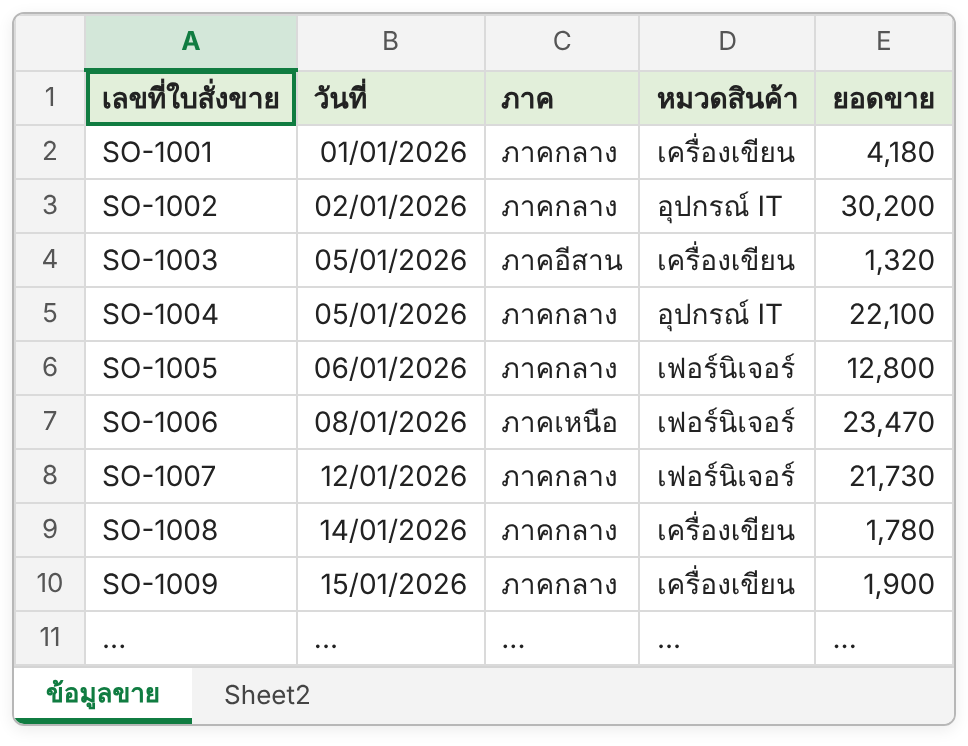
เคล็ดลับ: คลิกในตารางแล้วกด Ctrl + T เพื่อแปลงเป็น Table เมื่อเพิ่มข้อมูลใหม่ในภายหลัง Pivot Table จะรวมแถวใหม่ให้เมื่อ Refresh ถ้าวันที่ในคอลัมน์ B เป็นข้อความ ให้แปลงเป็นวันที่จริงก่อน (ดูวิธีในสูตรวันที่ใน Excel)
ขั้นที่ 1: สร้าง Pivot Table
- คลิกเซลล์ใดก็ได้ในตารางข้อมูล
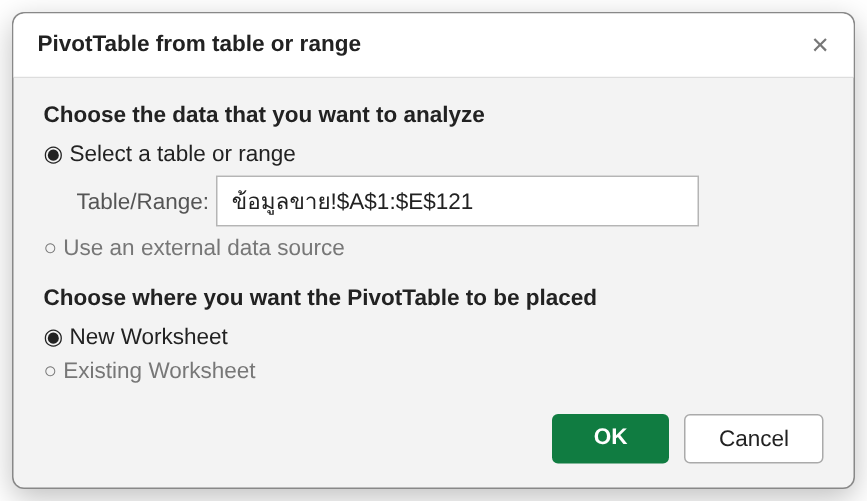
- ไปที่แท็บ Insert > PivotTable > From Table/Range
- ตรวจช่วงข้อมูลที่ Excel เลือกให้ แล้วเลือก New Worksheet กด OK
ขั้นที่ 2: ลากฟิลด์ลงพื้นที่ทั้ง 4
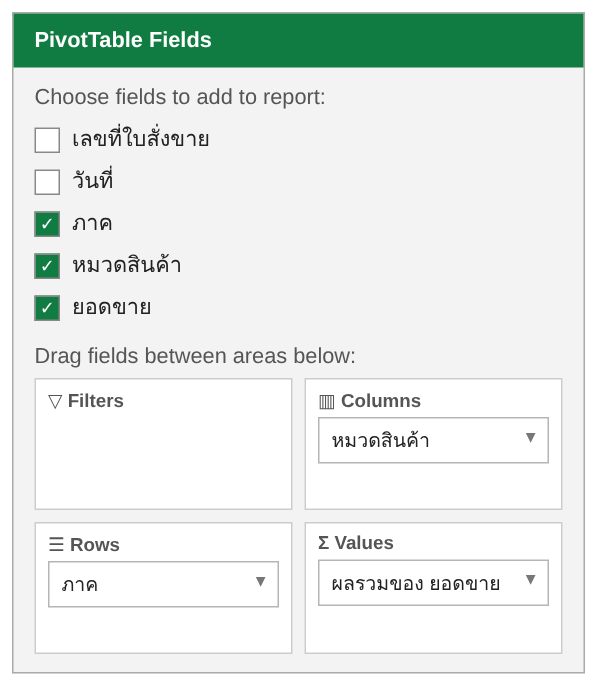
ชีตใหม่จะมีแผง PivotTable Fields ทางขวา ซึ่งแสดงหัวข้อคอลัมน์ทั้งหมดเป็นฟิลด์ ให้ลากฟิลด์ลงพื้นที่ใดพื้นที่หนึ่งใน 4 พื้นที่ ซึ่งแต่ละพื้นที่ทำหน้าที่ต่างกัน
| พื้นที่ | ทำหน้าที่ | ในตัวอย่างนี้ |
|---|---|---|
| Rows | หัวข้อแถวด้านซ้าย | ภาค |
| Columns | หัวข้อคอลัมน์ด้านบน | หมวดสินค้า |
| Values | ตัวเลขที่ต้องการคำนวณ (ผลรวม นับ เฉลี่ย) | ผลรวมของ ยอดขาย |
| Filters | ตัวกรองทั้งรายงาน | ยังไม่ใช้ (ใช้ Slicer แทนในขั้นที่ 5) |
ผลลัพธ์ที่ได้คือรายงานสรุปที่ Excel คำนวณให้ทั้งหมด รวมถึงยอดรวมแถวและคอลัมน์
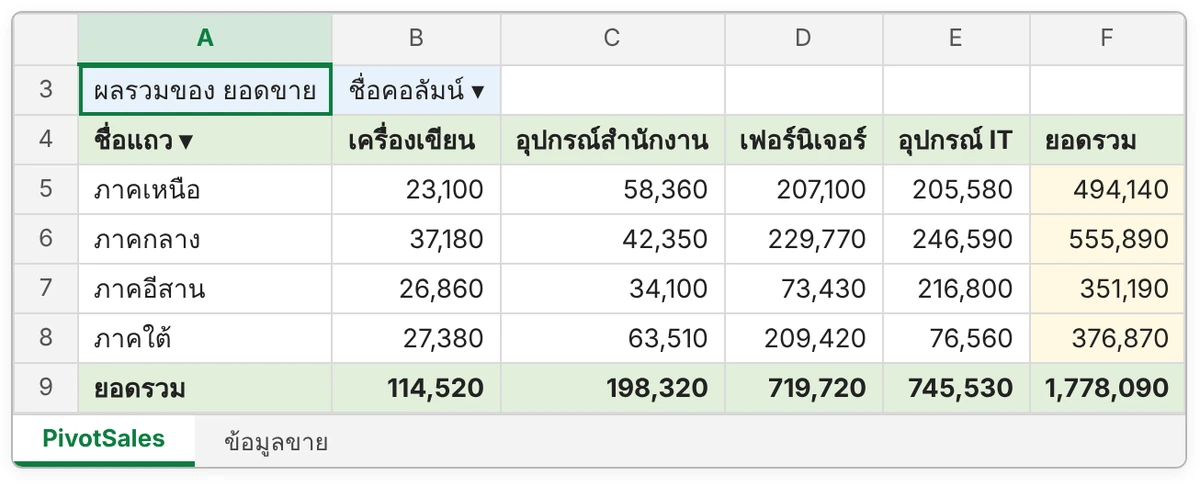
อ่านรายงานนี้ได้ทันทีว่า ภาคกลางขายสูงสุด 555,890 บาท (31.3% ของทั้งหมด) และสินค้าเฟอร์นิเจอร์กับอุปกรณ์ ITรวมกันคิดเป็นกว่า 82% ของยอดขาย ส่วนเครื่องเขียนขายได้น้อยที่สุด ถ้าอยากเปลี่ยนมุมมองเป็น "หมวดสินค้าเป็นแถว ภาคเป็นคอลัมน์" ก็แค่ลากฟิลด์สลับกัน ไม่ต้องทำใหม่
ตกแต่งตัวเลขให้อ่านง่าย
- ใส่คอมมาคั่นหลักพัน: คลิกขวาที่ตัวเลขใน Pivot > Value Field Settings > Number Format > Number > ติ๊ก Use 1000 Separator
- เปลี่ยนชื่อหัวข้อ: คลิกเซลล์ "ผลรวมของ ยอดขาย" แล้วพิมพ์ชื่อใหม่ เช่น "ยอดขาย (บาท)"
- เปลี่ยนสไตล์ตาราง: แท็บ PivotTable Design > เลือก Style ที่ต้องการ
ขั้นที่ 3: จัดกลุ่มวันที่เป็นเดือน
เมื่อลากฟิลด์ "วันที่" ลงใน Rows Excel รุ่นใหม่ (2016 ขึ้นไป) จะจัดกลุ่มเป็นเดือนให้เองโดยอัตโนมัติ แต่ถ้าเครื่องของคุณแสดงเป็นรายวัน หรืออยากเปลี่ยนเป็นไตรมาสหรือปี ให้ทำดังนี้
- คลิกขวาที่วันที่ใดก็ได้ในรายงาน เลือก Group
- เลือก Months (เลือกหลายอย่างพร้อมกันได้ เช่น Months + Years ถ้าข้อมูลข้ามปี) แล้วกด OK
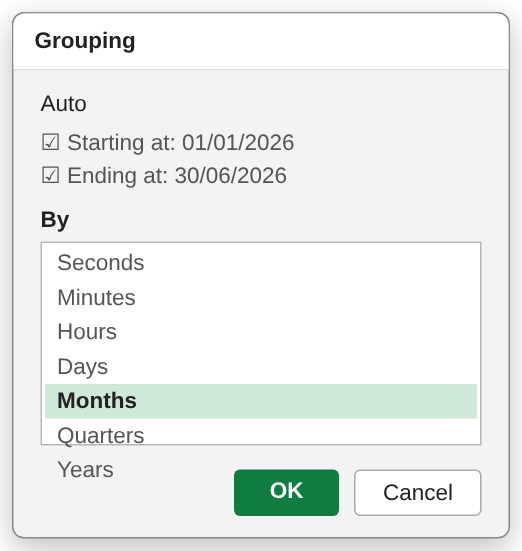
ถ้าเมนู Group เป็นสีเทาหรือขึ้นข้อความ "Cannot group that selection" แปลว่าในคอลัมน์วันที่มีเซลล์ว่างหรือเซลล์ที่เป็นข้อความปนอยู่ ให้แก้ข้อมูลต้นทางแล้ว Refresh
ขั้นที่ 4: แสดงค่าเป็นเปอร์เซ็นต์
ผู้บริหารมักอยากเห็นสัดส่วนมากกว่าตัวเลขดิบ ลากฟิลด์ "ยอดขาย" ลง Values อีกรอบ จะได้คอลัมน์ที่สอง แล้วคลิกขวา > Show Values As > % of Grand Total จะได้เปอร์เซ็นต์ของยอดรวมทั้งหมด
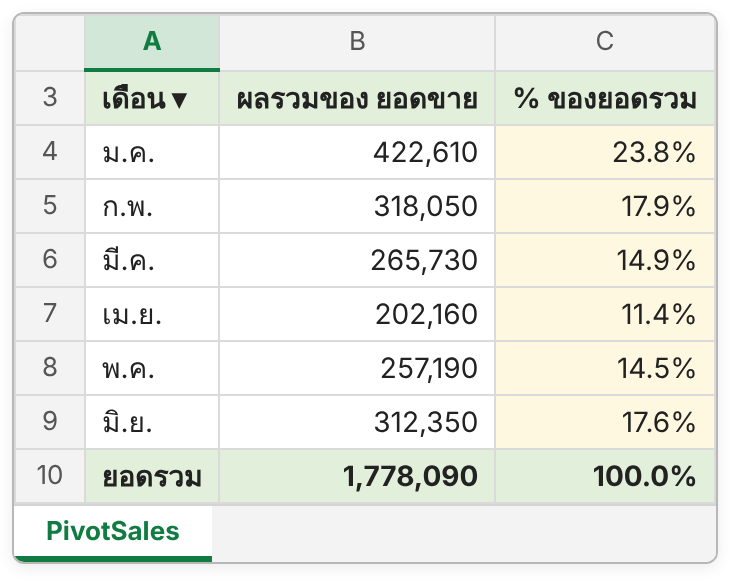
| ตัวเลือกใน Show Values As | ใช้ตอบคำถาม |
|---|---|
| % of Grand Total | แต่ละรายการคิดเป็นกี่ % ของยอดรวมทั้งหมด |
| % of Column Total / % of Row Total | สัดส่วนภายในแต่ละคอลัมน์ หรือแต่ละแถว |
| % Difference From | เดือนนี้ต่างจากเดือนก่อนกี่ % |
| Running Total In | ยอดสะสมจากต้นปีถึงเดือนนี้ |
| Rank Largest to Smallest | จัดอันดับยอดขาย |
ขั้นที่ 5: ใส่ Slicer ให้กรองด้วยปุ่ม และทำ Pivot Chart
- คลิกใน Pivot Table แล้วไปที่แท็บ PivotTable Analyze > Insert Slicer ติ๊กฟิลด์ "ภาค" กด OK
- กดปุ่มภาคที่ต้องการ รายงานจะกรองทันที (กด Ctrl ค้างเพื่อเลือกหลายภาค หรือกดไอคอนล้างตัวกรองที่มุมขวาบนของ Slicer)
- เลือก PivotTable Analyze > PivotChart แล้วเลือก Clustered Column
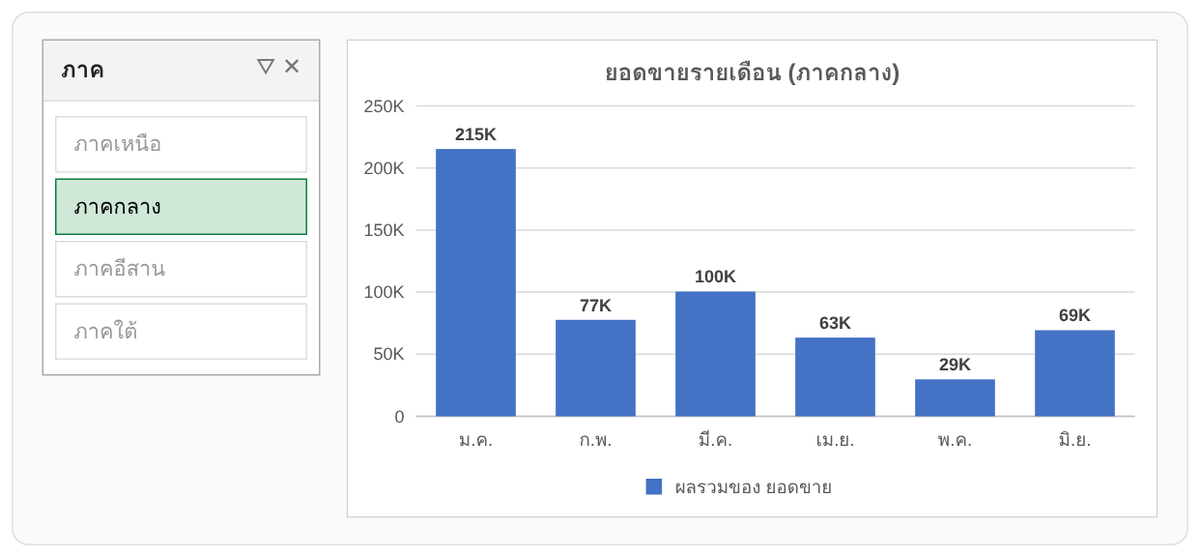
Pivot Chart คือกราฟที่ผูกกับ Pivot Table เมื่อกรองหรือจัดกลุ่มข้อมูล กราฟเปลี่ยนตาม การตกแต่งกราฟให้สวยทำได้เหมือนกราฟปกติ ดูวิธีในสอนสร้างกราฟใน Excel และกำหนดลักษณะกราฟ
ขั้นที่ 6: อัปเดตข้อมูลและแก้ปัญหาที่พบบ่อย
Pivot Table ไม่อัปเดตเองอัตโนมัติ เมื่อแก้หรือเพิ่มข้อมูลต้นทาง ให้คลิกขวาที่ Pivot > Refresh (หรือ Alt + F5) ถ้าอยากให้ Refresh ทุกครั้งที่เปิดไฟล์ ไปที่ PivotTable Options > Data > ติ๊ก Refresh data when opening the file
| อาการ | สาเหตุที่พบบ่อย | วิธีแก้ |
|---|---|---|
| ยอดขายแสดงเป็น "จำนวนนับ" ไม่ใช่ผลรวม | ในคอลัมน์ยอดขายมีเซลล์ว่างหรือข้อความปน | แก้ข้อมูลต้นทางให้เป็นตัวเลข หรือเปลี่ยนที่ Value Field Settings > Sum |
| Refresh แล้วข้อมูลใหม่ไม่เข้า | ช่วงข้อมูลไม่ได้ขยาย | แปลงข้อมูลเป็น Table ด้วย Ctrl + T หรือแก้ที่ Change Data Source |
| ชื่อภาคเดียวกันแยกเป็น 2 แถว | มีช่องว่างเกินท้ายชื่อ | ใช้ฟังก์ชัน TRIM ทำความสะอาดข้อมูลต้นทาง |
| กว้างคอลัมน์เปลี่ยนทุกครั้งที่ Refresh | ตั้งค่า Autofit ไว้ | PivotTable Options > ยกเลิก Autofit column widths on update |
Pivot Table หรือสูตร SUMIFS ดี
Pivot Table เหมาะเมื่อต้องการสำรวจข้อมูลหลายมุมมองอย่างรวดเร็ว ส่วนSUMIFSเหมาะกับรายงานที่มีรูปแบบตายตัวและต้องการควบคุมตำแหน่งทุกช่อง หลายองค์กรใช้ทั้งสองแบบร่วมกัน คือใช้ Pivot สำรวจหาประเด็น แล้วใช้สูตรทำรายงานฉบับส่งผู้บริหาร
คำถามที่พบบ่อย
Pivot Table ใช้ได้ใน Excel เวอร์ชันไหน
ใช้ได้ทุกเวอร์ชันตั้งแต่ Excel 2007 ขึ้นไป ส่วน Slicer มีตั้งแต่ Excel 2010 และการจัดกลุ่มวันที่อัตโนมัติมีตั้งแต่ Excel 2016
Pivot Table ทำให้ข้อมูลต้นทางเปลี่ยนไหม
ไม่เปลี่ยน Pivot Table เป็นเพียงรายงานที่อ่านข้อมูลมาสรุป จะลากฟิลด์ เปลี่ยนมุมมอง หรือลบ Pivot ทิ้งก็ไม่กระทบข้อมูลต้นทาง
ข้อมูลมีเป็นแสนแถว Excel รับไหวไหม
ไหว Excel รองรับ 1 ล้านแถว Pivot Table ประมวลผลได้เร็ว ถ้าข้อมูลมาจากหลายไฟล์หรือหลายชีต แนะนำให้รวมด้วยPower Queryก่อนแล้วจึงทำ Pivot
สรุป
ขั้นตอนทำรายงานด้วย Pivot Table คือ จัดข้อมูลเป็นตารางฐานข้อมูล → Insert > PivotTable → ลากฟิลด์ลง Rows / Columns / Values → จัดกลุ่มวันที่เป็นเดือน → Show Values As เป็น % → ใส่ Slicer และ Pivot Chart → Refresh เมื่อข้อมูลเปลี่ยน เมื่อทำเป็น ใช้เวลาเพียงไม่กี่นาทีต่อรายงาน แทนที่จะเขียนสูตรเป็นชั่วโมง
ถ้าอยากฝึกกับข้อมูลจริงของงานคุณ Wise Success มีอบรม Excelและสอน Excelที่ครอบคลุม Pivot Table, Dashboard และการวิเคราะห์ข้อมูล ในหลักสูตรExcel Advance (2 วัน) ทั้งแบบPublic TrainingและIn-house สำหรับองค์กร หรือติดต่อเราเพื่อปรึกษาหัวข้อให้ตรงกับทีม
- #สอน Pivot Table
- #วิธีใช้ pivot table
- #สอน Excel
- #อบรม Excel
- #Slicer
- #Pivot Chart
- #Excel