
ติดตั้ง VS Code เพิ่ม Claude Extension และใช้งาน GitHub ผ่าน VS Code
· อ่านประมาณ 9 นาที
Visual Studio Code (VS Code) เป็นโปรแกรมแก้ไขโค้ดฟรีที่คนเขียนโปรแกรมใช้มากที่สุดโปรแกรมหนึ่ง เมื่อเพิ่ม Claude Code Extension เราจะสั่ง AI เขียนโค้ด ดูไฟล์ที่ถูกแก้ และจัดการ Git/GitHub ได้ในหน้าต่างเดียว เหมาะกับคนที่อยากเห็นโค้ดและผลการแก้ไขชัดเจนกว่าการทำงานใน Terminal อย่างเดียว บทความนี้เป็นส่วนหนึ่งของชุดสอนใช้ AI เขียนโค้ด พร้อมภาพหน้าจอประกอบทุกขั้นตอน
ถ้ายังไม่ได้สมัคร Claude หรือ GitHub อ่านสมัคร Claude Code และติดตั้งและสมัคร GitHub สร้าง Repo และ Cloneก่อน
1. ดาวน์โหลดและติดตั้ง VS Code
- เข้า code.visualstudio.com แล้วกดดาวน์โหลดตามระบบปฏิบัติการ (Windows, macOS หรือ Linux)
- เปิดไฟล์ติดตั้ง บน Windows แนะนำให้ติ๊ก Add to PATH และ Add "Open with Code" action เพื่อเปิดโฟลเดอร์ด้วย VS Code ได้จากเมนูคลิกขวา
- เปิดโปรแกรมครั้งแรก เลือกธีมและภาษา (มี Thai Language Pack ให้เลือกถ้าต้องการเมนูภาษาไทย)
- เปิดโฟลเดอร์โปรเจกต์ที่เมนู File → Open Folder
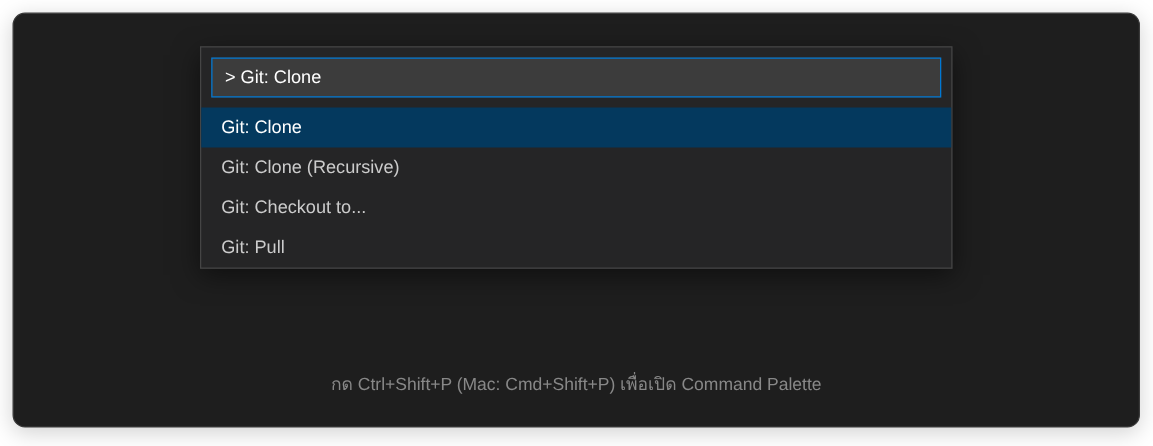
ตรวจว่าเรียก VS Code จาก Terminal ได้โดยพิมพ์ code --version ถ้ายังไม่ได้ ให้เปิด Command Palette (กด Ctrl+Shift+P หรือ Cmd+Shift+P บน Mac) แล้วเลือก Shell Command: Install 'code' command in PATH
2. เพิ่ม Claude Code Extension
กดไอคอน Extensions ที่แถบด้านซ้าย (หรือ Ctrl+Shift+X) แล้วค้นหา Claude Code
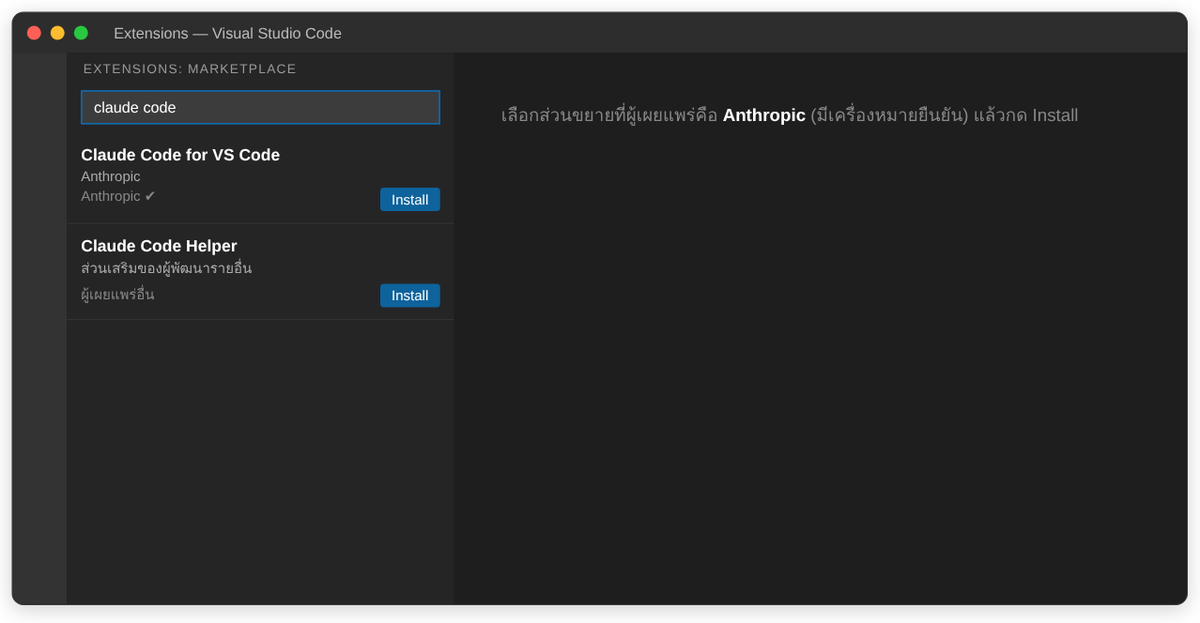
- เลือกตัวที่ผู้เผยแพร่คือ Anthropic และมีเครื่องหมายยืนยัน ระวังส่วนขยายชื่อคล้ายกันจากผู้อื่น
- กด Install
- เมื่อติดตั้งเสร็จ จะมีไอคอน Claude Code ปรากฏ ให้ล็อกอินด้วยบัญชี Claude ที่มีแพ็กเกจรองรับ
ส่วนขยายต้องใช้ VS Code เวอร์ชันใหม่พอสมควร ถ้าติดตั้งไม่ได้ ให้อัปเดต VS Code ก่อน และดูเงื่อนไขเวอร์ชันล่าสุดที่หน้า extension ของ Claude Code
3. สั่งงาน Claude ใน VS Code
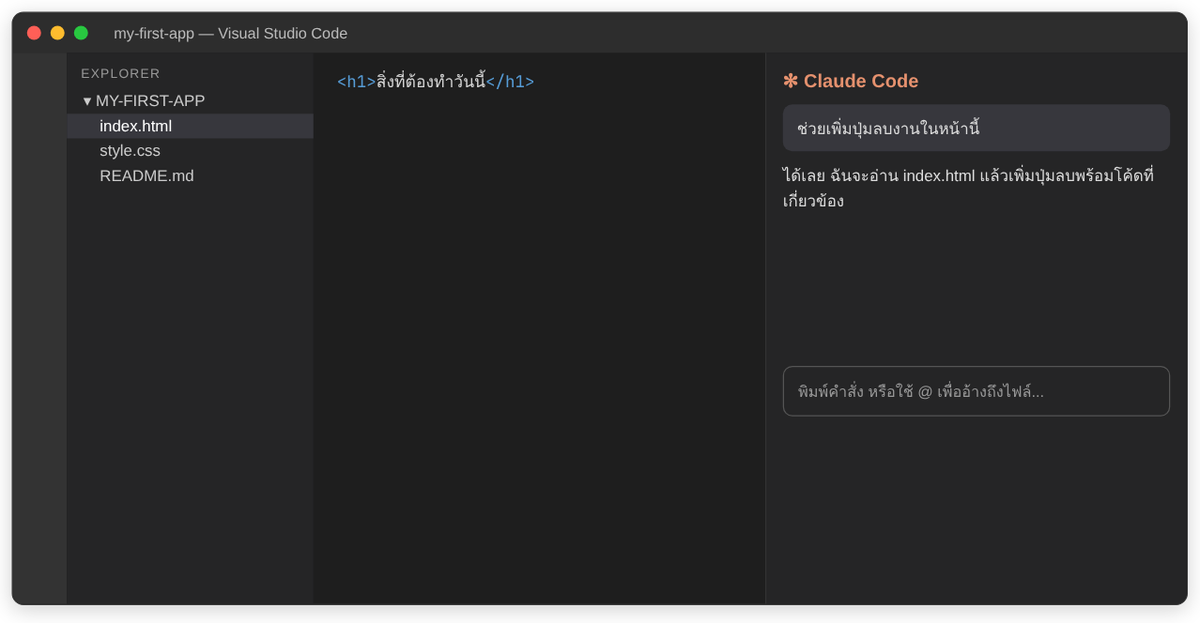
เปิดแผง Claude Code จากไอคอนด้านข้างหรือปุ่มบนแท็บไฟล์ แล้วพิมพ์คำสั่งเป็นภาษาไทยได้ทันที ข้อดีของการใช้ใน VS Code คือ
- Claude รู้ว่าเรากำลังเปิดไฟล์ไหนอยู่ หรือเลือกโค้ดช่วงไหนไว้ จึงสั่งว่า "อธิบายโค้ดส่วนที่เลือก" ได้ตรงจุด
- ใช้
@อ้างอิงไฟล์ที่ต้องการให้ Claude ดูได้ง่าย - เห็นผลการแก้ไขเป็นภาพเทียบก่อน-หลัง ก่อนตัดสินใจยอมรับ
4. อ่านการแก้ไขก่อนกดยอมรับ
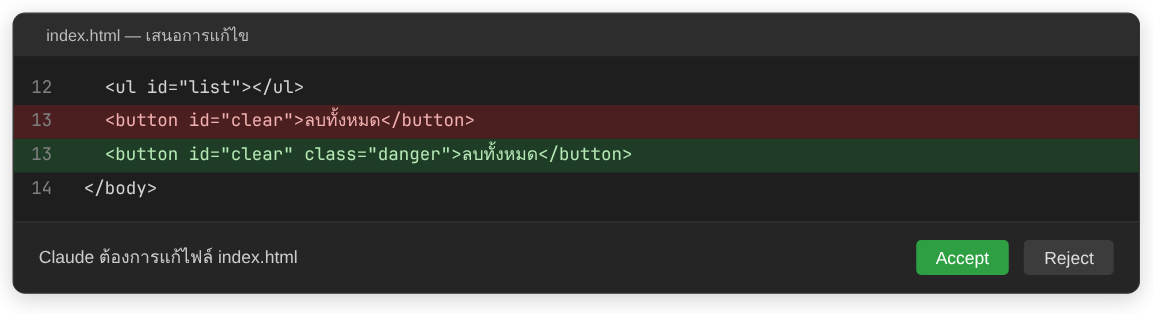
เมื่อ Claude ต้องการแก้ไฟล์ จะแสดงความแตกต่างให้ดู บรรทัดสีแดงคือส่วนที่ถูกลบหรือแทนที่ บรรทัดสีเขียวคือส่วนที่เพิ่มเข้ามา ให้เลือก Accept เมื่อเข้าใจและเห็นว่าถูกต้อง หรือ Reject แล้วบอก Claude ให้แก้ทิศทาง ไม่ต้องเข้าใจทุกบรรทัดของโค้ด แต่ควรดูว่าแก้ไฟล์ที่เกี่ยวข้องและไม่ลบของที่ไม่เกี่ยวข้อง
5. ใช้ GitHub ผ่าน VS Code
5.1 Clone Repo จาก VS Code เปิด Command Palette แล้วพิมพ์ Git: Clone วาง URL ของ Repo จาก GitHub เลือกโฟลเดอร์ปลายทาง แล้วกด Open เมื่อถามว่าจะเปิดโฟลเดอร์ที่ Clone มาหรือไม่
ครั้งแรกที่ใช้ VS Code จะขอให้ Sign in to GitHub ผ่านเบราว์เซอร์ ให้กดอนุญาต แล้วระบบจะจำการล็อกอินไว้
5.2 Commit และ Sync ที่แถบด้านซ้ายเลือกไอคอน Source Control จะเห็นรายการไฟล์ที่เปลี่ยน (M คือแก้ไขไฟล์เดิม U คือไฟล์ใหม่)
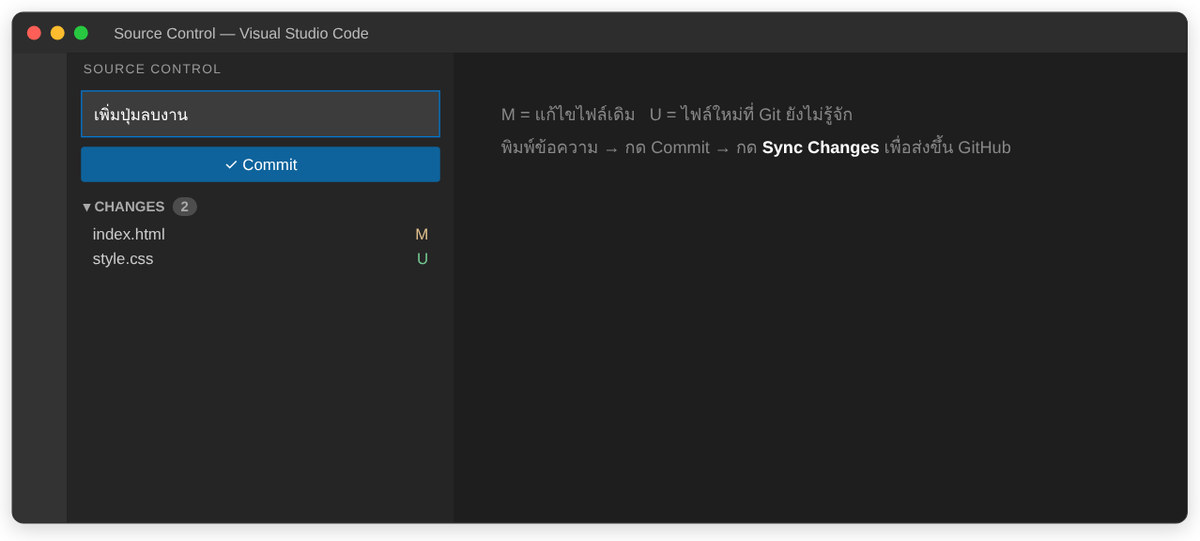
- กดเครื่องหมาย + ข้างไฟล์เพื่อเลือกไฟล์ (เทียบเท่า
git add) หรือกด + ที่หัวข้อ Changes เพื่อเลือกทั้งหมด - พิมพ์ข้อความอธิบายในช่องด้านบน เช่น "เพิ่มปุ่มลบงาน"
- กด Commit (เทียบเท่า
git commit) - กด Sync Changes เพื่อส่งขึ้น GitHub และดึงงานล่าสุดลงมา (เทียบเท่า
git pushและgit pull)
ถ้ายังไม่คุ้นกับคำสั่งเบื้องหลัง ดูตารางสรุปในคำสั่ง Git พื้นฐานที่ต้องรู้
6. เคล็ดลับให้ทำงานราบรื่น
- เปิด โฟลเดอร์โปรเจกต์ ไม่ใช่เปิดไฟล์เดี่ยว เพื่อให้ทั้ง Git และ Claude เห็นโปรเจกต์ครบ
- commit ก่อนให้ Claude แก้งานใหญ่ ถ้าผลลัพธ์ไม่ดีจะย้อนกลับได้
- ติดตั้งเฉพาะส่วนขยายที่จำเป็นและเชื่อถือได้ เพราะส่วนขยายมีสิทธิ์เข้าถึงไฟล์ในเครื่อง
- ใช้ Terminal ที่ฝังใน VS Code (
Ctrl+`) รันคำสั่งทดสอบได้โดยไม่ต้องสลับหน้าต่าง
สรุป
VS Code ช่วยให้ทั้งการเขียนโค้ดกับ AI และการจัดการ GitHub อยู่ในหน้าต่างเดียว ขั้นตอนคือ ติดตั้ง VS Code, เพิ่ม Claude Code Extension, ล็อกอิน, Clone Repo, สั่งงาน, อ่านการแก้ไขก่อนยอมรับ แล้ว Commit และ Sync ขึ้น GitHub เมื่อพร้อมแล้ว ไปเรียนวิธีสั่งงานให้ได้ผลต่อที่พื้นฐาน Claude Code สำหรับมือใหม่ และสร้างแอปใช้งานจริงด้วย AI
หมายเหตุ: ภาพประกอบในบทความนี้เป็นภาพจำลองเพื่อการอธิบาย หน้าตาและชื่อเมนูของจริงอาจแตกต่างเล็กน้อย รวมถึงราคาและเงื่อนไขของผู้ให้บริการอาจเปลี่ยนได้ ควรตรวจในเว็บไซต์ทางการอีกครั้งก่อนตัดสินใจ
Wise Success เปิดหลักสูตรสอน vibe code และสอนใช้ AI เขียนโค้ดด้วย Claude Code สร้างแอปใช้งานจริงในองค์กรแบบลงมือทำตลอดหลักสูตร สนใจรับข่าวรอบอบรม หรือจัดอบรมแบบ In-house สำหรับองค์กร ติดต่อเราได้เลย
- #VS Code
- #Claude Extension
- #GitHub
- #Claude Code
- #สอนใช้ ai เขียนโค้ด
- #สอน vibe code
- #สอน ai