
สมัคร GitHub สร้าง Repo Clone และคำสั่ง Git พื้นฐานที่ต้องรู้
· อ่านประมาณ 9 นาที
เมื่อ AI ช่วยเขียนโค้ดได้เร็ว ความเสี่ยงคือ AI แก้ผิดแล้วเราย้อนกลับไม่ได้ วิธีป้องกันคือใช้ Git เก็บประวัติทุกการแก้ไข และGitHub เก็บสำเนาไว้บนอินเทอร์เน็ต เป็นพื้นฐานสำคัญของการสอนใช้ AI เขียนโค้ดที่ไม่ควรข้าม บทความนี้พาสมัคร GitHub สร้าง Repository, Clone ลงเครื่อง และรู้จักคำสั่งพื้นฐานที่ต้องใช้ พร้อมภาพหน้าจอประกอบ
ถ้ายังสับสนกับศัพท์ เช่น commit หรือ repository อ่านศัพท์เทคนิค Vibe Coding ที่ต้องรู้ประกอบได้
1. Git กับ GitHub ต่างกันอย่างไร
- Git คือโปรแกรมในเครื่องเรา บันทึกประวัติการแก้ไขเป็นจุด ๆ (commit) ย้อนกลับได้
- GitHub คือเว็บที่เก็บโปรเจกต์ Git ไว้บนอินเทอร์เน็ต ใช้สำรองงาน ทำงานร่วมกับคนอื่น และเชื่อมกับบริการ deploy ต่าง ๆ
- Repository (Repo) คือโฟลเดอร์โปรเจกต์ที่ Git ติดตามอยู่
ติดตั้ง Git ก่อน โดยดาวน์โหลดจาก git-scm.com (Windows) หรือพิมพ์ git --version ใน Terminal ถ้าเป็น macOS ระบบจะเสนอติดตั้งให้ แล้วตั้งชื่อและอีเมลที่จะแสดงในประวัติ
git config --global user.name "ชื่อของคุณ"
git config --global user.email "you@example.com"
2. สมัครสมาชิก GitHub
- เข้า github.com กด Sign up กรอกอีเมล รหัสผ่าน และตั้งชื่อผู้ใช้ (username) ซึ่งจะปรากฏในลิงก์โปรเจกต์ ควรตั้งให้ดูเป็นมืออาชีพ
- ยืนยันอีเมลและตอบแบบสอบถามสั้น ๆ
- เลือกแพ็กเกจ Free ซึ่งเพียงพอสำหรับการเริ่มต้น และเปิดการยืนยันตัวตนสองชั้น (2FA) ในหน้า Settings → Password and authentication
3. สร้าง Repository ใหม่
กดปุ่ม New ที่หน้าแรก หรือเข้า github.com/new แล้วกรอกข้อมูล
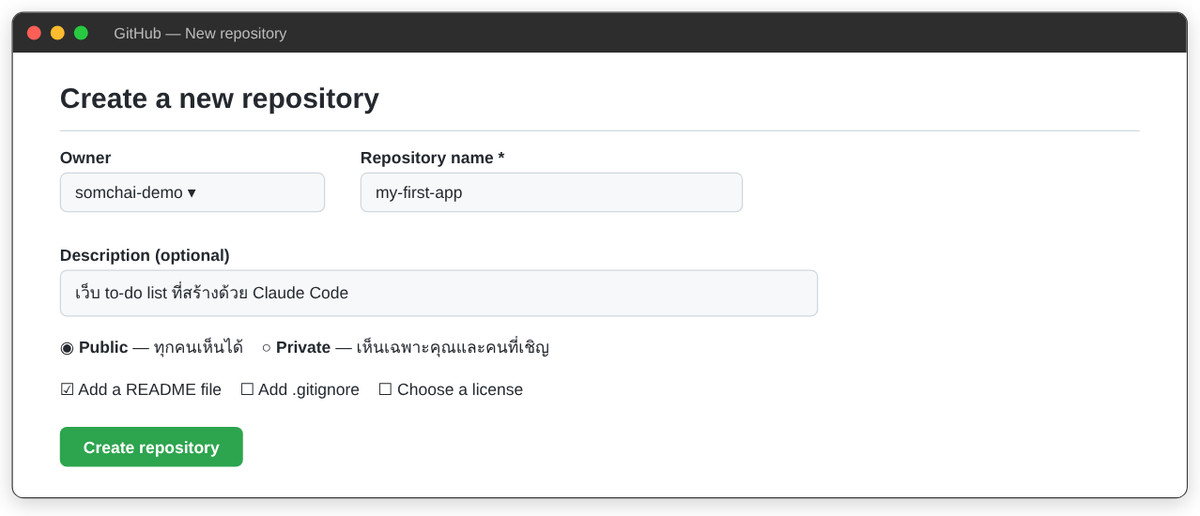
- Repository name ตั้งชื่อเป็นภาษาอังกฤษตัวพิมพ์เล็ก คั่นด้วยขีด เช่น
my-first-app - Public / Private Public ทุกคนเห็นโค้ดได้ ส่วน Private เห็นเฉพาะเราและคนที่เชิญ ถ้าเป็นงานของบริษัทหรือมีข้อมูลสำคัญ ให้เลือก Private
- Add a README file ติ๊กไว้ เพื่อให้มีไฟล์เริ่มต้นและ Clone ได้ทันที
- .gitignore ใช้บอกไฟล์ที่ไม่ควรเก็บ เช่นไฟล์
.envที่มีรหัสลับ
กด Create repository เพื่อสร้าง
4. Clone Repo ลงเครื่อง
Clone คือการคัดลอกโปรเจกต์จาก GitHub มาไว้ในเครื่อง ที่หน้า Repo กดปุ่มสีเขียว Code เลือกแท็บ HTTPS แล้วกดไอคอนคัดลอก URL
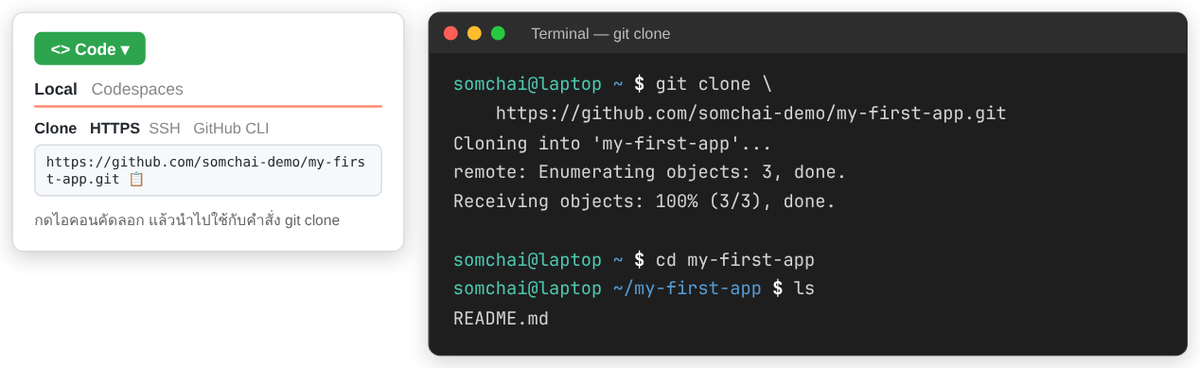
เปิด Terminal ในโฟลเดอร์ที่ต้องการเก็บงาน แล้วพิมพ์
git clone https://github.com/ชื่อผู้ใช้/my-first-app.git
cd my-first-app
ครั้งแรกที่ push หรือ clone repo แบบ Private ระบบจะให้ล็อกอินผ่านเบราว์เซอร์ หรือใช้ Personal Access Token แทนรหัสผ่าน (GitHub ไม่รับรหัสผ่านปกติสำหรับ Git ผ่าน HTTPS แล้ว) ทางที่ง่ายที่สุดคือติดตั้ง GitHub Desktop หรือ GitHub CLI (gh auth login) เพื่อล็อกอินครั้งเดียว
5. คำสั่ง Git พื้นฐานที่ต้องรู้
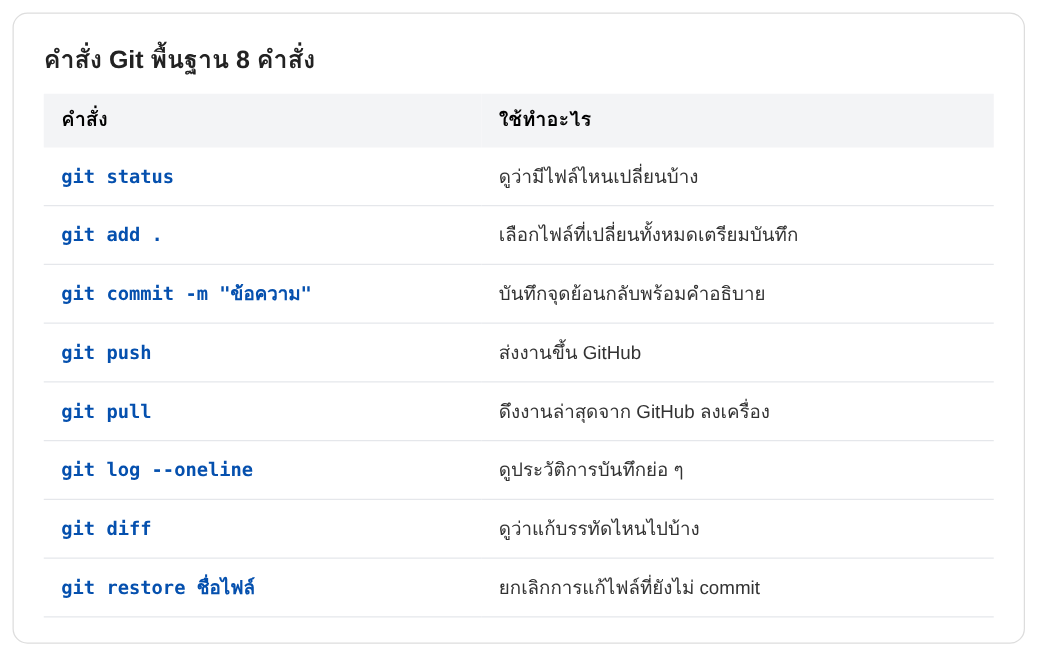
วงจรที่ใช้ทุกวันคือ แก้ไฟล์ → ดูสถานะ → เลือกไฟล์ → บันทึก → ส่งขึ้น GitHub ตัวอย่างจริง:
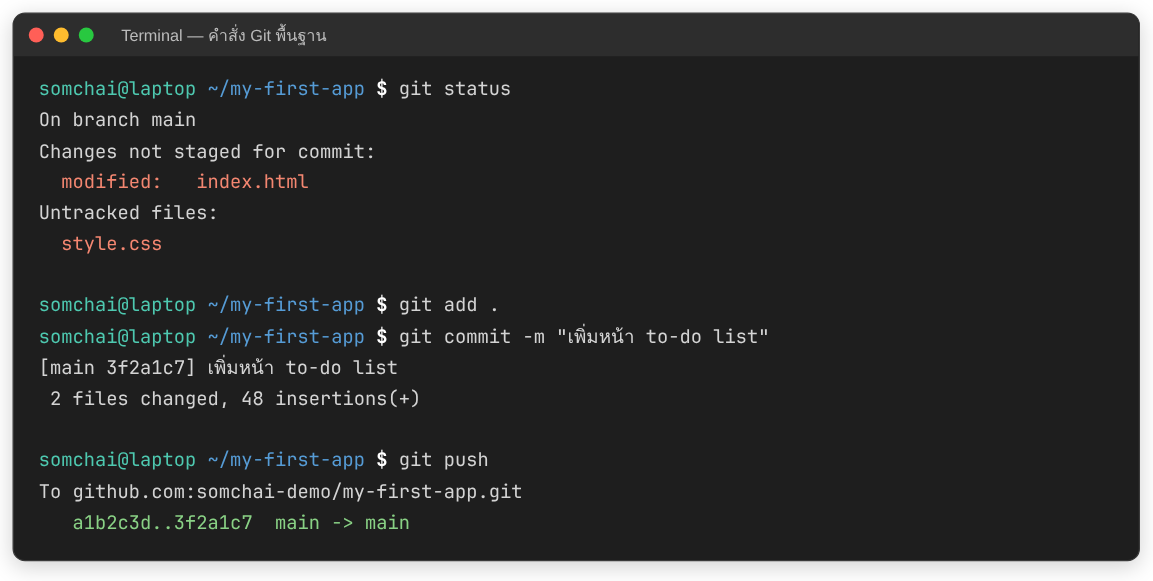
git statusดูว่าไฟล์ไหนถูกแก้ (modified) หรือเป็นไฟล์ใหม่ (untracked)git add .เลือกไฟล์ทั้งหมดที่เปลี่ยนเข้าคิวบันทึก (staging)git commit -m "ข้อความ"บันทึกเป็นจุดย้อนกลับ ควรเขียนข้อความให้อ่านรู้เรื่อง เช่น "เพิ่มปุ่มลบงาน"git pushส่ง commit ขึ้น GitHubgit pullดึงงานล่าสุดจาก GitHub ลงเครื่อง ใช้เมื่อทำงานหลายเครื่องหรือหลายคน
คำสั่งที่ช่วยกู้งาน: git diff ดูว่าแก้บรรทัดไหน, git log --oneline ดูประวัติ, git restore ชื่อไฟล์ ยกเลิกการแก้ไฟล์ที่ยังไม่ commit (ระวัง: การแก้ที่ยังไม่ commit จะหายถาวร)
6. ใช้ร่วมกับ Claude Code อย่างไร
- สั่ง Claude ว่า "commit งานนี้พร้อมข้อความที่อธิบายสิ่งที่เปลี่ยน" ได้เลย แต่ให้อ่านรายการไฟล์ก่อนกดอนุญาต
- commit ก่อนเริ่มงานใหญ่ทุกครั้ง ถ้า AI แก้ผิดทาง จะย้อนกลับได้ด้วย
git restoreหรือgit log - ตรวจ
.gitignoreให้ครอบคลุมไฟล์.envก่อน push ทุกครั้ง เพราะรหัสลับที่หลุดไปบน GitHub แล้วถือว่าต้องเปลี่ยนใหม่ทั้งหมด แม้จะลบไฟล์ทีหลัง - ถ้า push ถูกปฏิเสธเพราะมีงานใหม่บน GitHub ให้
git pullก่อน แล้ว push อีกครั้ง
สรุป
จำสั้น ๆ ว่า Git บันทึกประวัติในเครื่อง GitHub เก็บสำเนาออนไลน์ เริ่มจากสมัคร GitHub สร้าง Repo ตั้งเป็น Private ถ้าเป็นงานสำคัญ Clone ลงเครื่อง แล้วใช้วงจร status → add → commit → push ให้เป็นนิสัย ขั้นต่อไปคือทำทั้งหมดนี้ในหน้าต่างเดียวด้วยVS Code และ Claude Extension และอย่าลืมเตรียมโดเมนและ Cloudflareสำหรับเผยแพร่เว็บ
หมายเหตุ: ภาพประกอบในบทความนี้เป็นภาพจำลองเพื่อการอธิบาย หน้าตาและชื่อเมนูของจริงอาจแตกต่างเล็กน้อย รวมถึงราคาและเงื่อนไขของผู้ให้บริการอาจเปลี่ยนได้ ควรตรวจในเว็บไซต์ทางการอีกครั้งก่อนตัดสินใจ
Wise Success เปิดหลักสูตรสอน vibe code และสอนใช้ AI เขียนโค้ดด้วย Claude Code สร้างแอปใช้งานจริงในองค์กรแบบลงมือทำตลอดหลักสูตร สนใจรับข่าวรอบอบรม หรือจัดอบรมแบบ In-house สำหรับองค์กร ติดต่อเราได้เลย
- #GitHub
- #Git
- #Repository
- #Clone
- #สอนใช้ ai เขียนโค้ด
- #สอน vibe code
- #สอน ai