
สอน AI สร้างแอปใช้งานจริง: ทำระบบลงทะเบียนอบรมด้วย Vibe Coding ทีละขั้น
· อ่านประมาณ 12 นาที
หลายคนเคยลองใช้ AI ตอบคำถามหรือเขียนอีเมลมาแล้ว แต่ยังไม่เคยให้ AI สร้างโปรแกรมที่ใช้งานได้จริง บทความนี้จะสอน AI สร้างแอปแบบลงมือทำทีละขั้น ด้วยวิธี Vibe Coding คือเราอธิบายสิ่งที่ต้องการเป็นภาษาไทย แล้วให้ AI เขียนโค้ด ทดสอบ และแก้ไขจนได้แอปที่พนักงานในบริษัทใช้ได้จริง
ตัวอย่างที่ใช้คือ ระบบลงทะเบียนอบรมภายในบริษัท ซึ่งหลายองค์กรยังทำด้วยการส่งอีเมลหรือไฟล์ Excel ไปมา พนักงานกรอกฟอร์มลงทะเบียน ฝ่ายบุคคลเห็นรายชื่อทั้งหมด และส่งออกเป็น Excel ได้ในคลิกเดียว
ผลลัพธ์ที่จะได้เมื่อทำตามบทความนี้
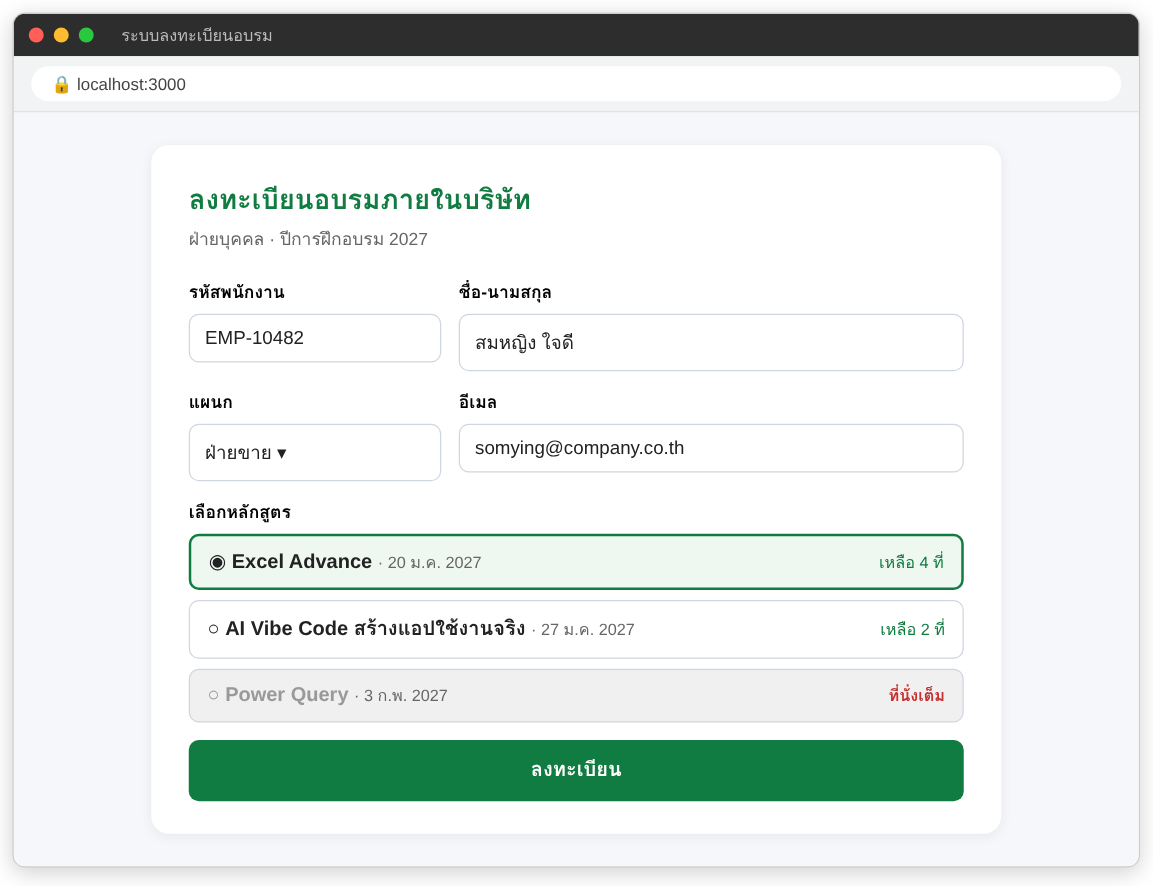
- หน้าฟอร์มลงทะเบียน: รหัสพนักงาน ชื่อ แผนก อีเมล และเลือกหลักสูตร
- ตรวจข้อมูลก่อนบันทึก และกันการลงทะเบียนซ้ำ
- แสดงที่นั่งคงเหลือของแต่ละหลักสูตร
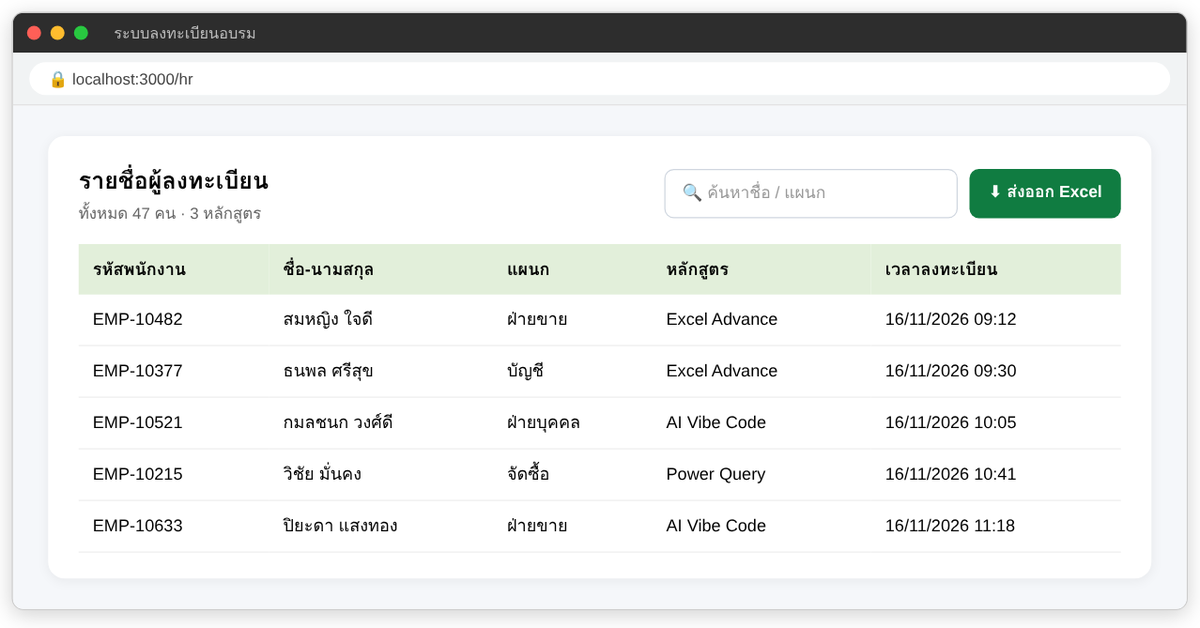
- หน้าสำหรับฝ่ายบุคคล: ดูรายชื่อ ค้นหา และส่งออก Excel
ถ้ายังไม่ได้ติดตั้งเครื่องมือ ให้อ่านเตรียมตัวเริ่ม Vibe Coding: เครื่องมือที่ต้องใช้ก่อน ตัวอย่างในบทความนี้ใช้ Claude Code แต่หลักการเดียวกันใช้กับเครื่องมือ AI เขียนโค้ดตัวอื่นได้
ขั้นที่ 1: เขียน Brief ให้ AI ก่อนเริ่ม
ความผิดพลาดอันดับหนึ่งของมือใหม่คือพิมพ์สั่งสั้น ๆ ว่า "ทำระบบลงทะเบียนให้หน่อย" แล้ว AI เดาส่วนที่เหลือเอง ให้เขียน brief สั้น ๆ ก่อน แล้วบันทึกเป็นไฟล์ BRIEF.md ในโฟลเดอร์โปรเจกต์
# ระบบลงทะเบียนอบรมภายในบริษัท

ผู้ใช้:
- พนักงาน: ลงทะเบียนหลักสูตรที่สนใจ
- ฝ่ายบุคคล (HR): ดูรายชื่อ ค้นหา ส่งออก Excel

ฟีเจอร์รอบแรก:
1. ฟอร์มลงทะเบียน: รหัสพนักงาน, ชื่อ-นามสกุล, แผนก (dropdown), อีเมล, หลักสูตร
2. หลักสูตรมีจำนวนที่นั่งจำกัด แสดงที่นั่งคงเหลือ เต็มแล้วเลือกไม่ได้
3. รหัสพนักงานเดียวกันลงหลักสูตรเดียวกันซ้ำไม่ได้
4. หน้า HR (ใส่รหัสผ่านง่าย ๆ) แสดงตารางรายชื่อ ค้นหาได้ ส่งออก Excel

ข้อกำหนด:
- ข้อความภาษาไทยทั้งหมด ใช้บนมือถือได้
- เทคโนโลยี: Next.js + SQLite (เก็บข้อมูลในไฟล์ ไม่ต้องติดตั้งฐานข้อมูล)

ยังไม่ต้องทำ: ระบบล็อกอินพนักงาน, ส่งอีเมลแจ้งเตือน
ส่วน "ยังไม่ต้องทำ" สำคัญมาก เพราะกันไม่ให้ AI ทำงานเกินขอบเขตจนโปรเจกต์ซับซ้อนเกินความจำเป็น
ขั้นที่ 2: ให้ AI วางแผนก่อนเขียนโค้ด
เปิด Claude Code ในโฟลเดอร์โปรเจกต์ กด Shift+Tab เข้า Plan mode แล้วสั่ง
อ่าน @BRIEF.md แล้ววางแผนการสร้างระบบนี้ แบ่งเป็นขั้นที่ทดสอบได้ทีละขั้น
ยังไม่ต้องเขียนโค้ด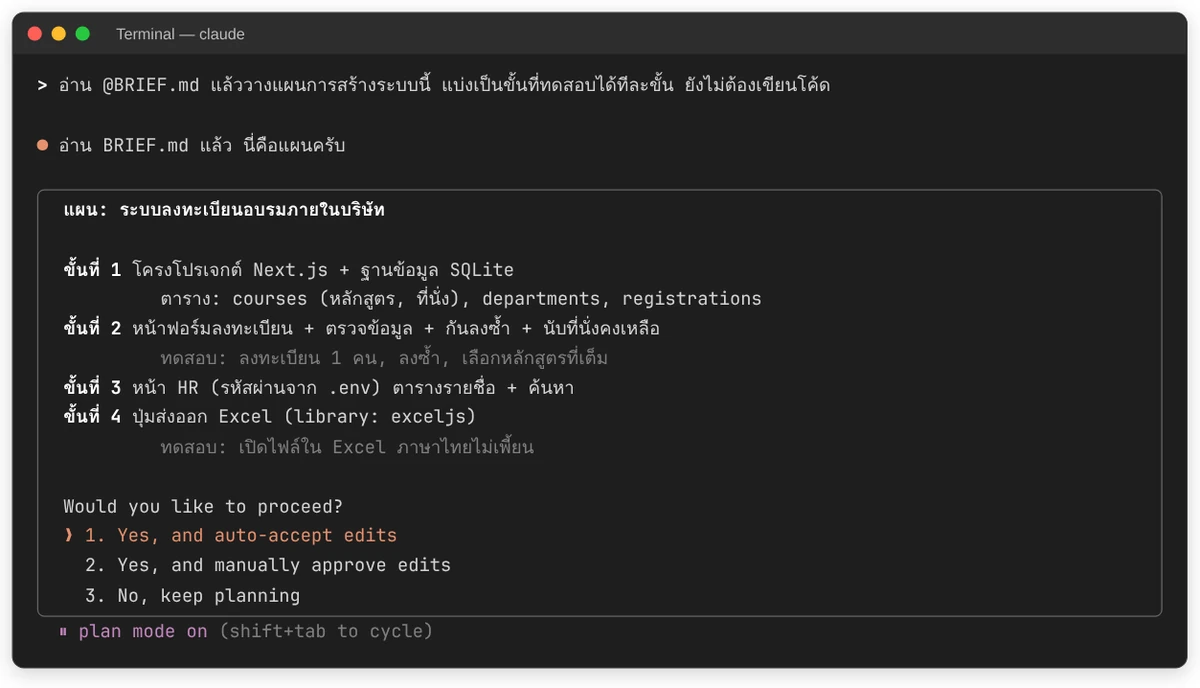
อ่านแผนให้ละเอียด ถ้าไม่เห็นด้วยตรงไหนให้สั่งแก้แผนก่อน เช่น "แผนกให้ดึงจากตาราง ไม่ต้องพิมพ์ในโค้ด เพราะ HR จะเพิ่มแผนกเองภายหลัง" การแก้แผนใช้เวลา 1 นาที แต่การแก้โค้ดที่ทำผิดทิศอาจใช้เวลาเป็นชั่วโมง
ขั้นที่ 3: สร้างทีละขั้น และทดสอบทุกขั้น
เมื่อแผนโอเค สั่งให้ทำทีละขั้นไม่ใช่ทั้งหมดในครั้งเดียว
ทำขั้นที่ 1 และ 2 ก่อน เสร็จแล้วรัน dev server และบอกวิธีทดสอบClaude Code จะสร้างไฟล์ ติดตั้ง package และรัน npm run dev ให้ เปิด http://localhost:3000 ในเบราว์เซอร์แล้วลองใช้งานเหมือนพนักงานจริง เช็กลิสต์การทดสอบที่ควรทำทุกครั้ง
- กรอกครบแล้วกดลงทะเบียน ข้อมูลถูกบันทึกไหม
- เว้นช่องว่าง หรือกรอกอีเมลผิดรูปแบบ ระบบเตือนไหม
- ลงทะเบียนซ้ำด้วยรหัสพนักงานเดิม ระบบกันไหม
- เปิดบนมือถือ (กด F12 แล้วเลือกมุมมองมือถือ) หน้าจอเรียงสวยไหม
เมื่อผ่านแล้วสั่งต่อ "commit งานขั้นที่ 1-2" แล้วค่อยทำขั้นที่ 3-4 คือหน้าสำหรับ HR
ขั้นที่ 4: เจอ Error แล้วให้ AI แก้อย่างถูกวิธี
ระหว่างทดสอบ เกือบทุกโปรเจกต์จะเจอ error สิ่งที่ต้องทำคือคัดลอกข้อความ error ทั้งก้อน และบอกว่ากำลังทำอะไรอยู่ตอนเกิดปัญหา
กดปุ่ม "ส่งออก Excel" ในหน้า HR แล้วขึ้น error นี้:
TypeError: Cannot read properties of undefined (reading 'map')
    at exportToExcel (src/lib/export.ts:14:28)
ช่วยหาสาเหตุ แก้ แล้วทดสอบให้ด้วย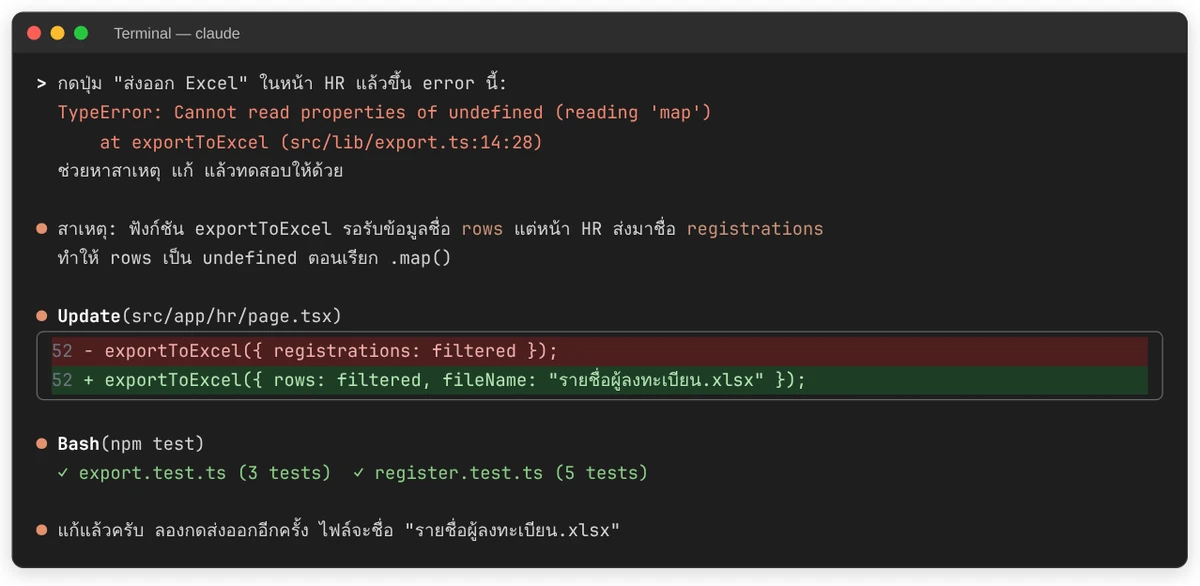
ถ้า AI แก้แล้วยังไม่หายหลายรอบ อย่าสั่งวนซ้ำ ให้สั่ง "หยุดแก้ก่อน อธิบายว่าคิดว่าสาเหตุคืออะไร มีกี่ความเป็นไปได้" หรือใช้ Git ย้อนกลับไปจุดที่ทำงานได้ แล้วสั่งใหม่ด้วยรายละเอียดมากขึ้น
ขั้นที่ 5: เพิ่มฟีเจอร์ทีละเรื่อง
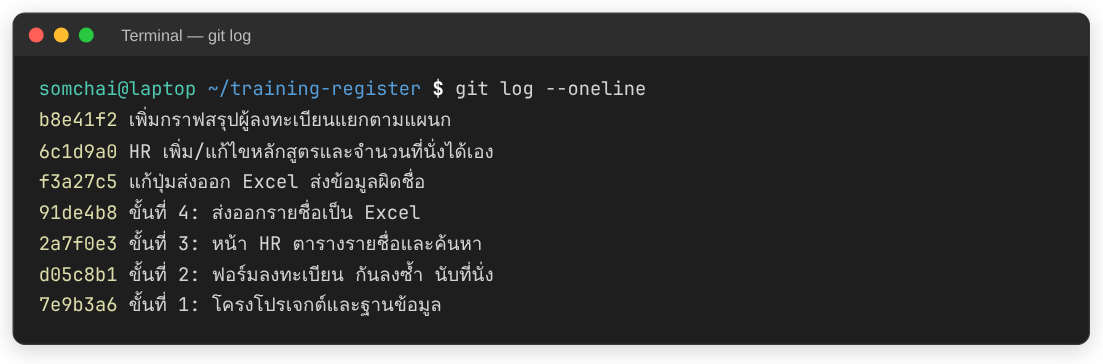
เมื่อระบบรอบแรกใช้ได้แล้ว ค่อยเพิ่มฟีเจอร์ทีละเรื่องในรูปแบบเดียวกัน (วางแผน → ทำ → ทดสอบ → commit) ตัวอย่างคำสั่ง
- "เพิ่มหน้าให้ HR เพิ่ม/แก้ไขหลักสูตรและจำนวนที่นั่งได้เอง"
- "ส่งอีเมลยืนยันให้พนักงานหลังลงทะเบียน โดยอ่านค่าตั้งค่าอีเมลจาก .env"
- "เพิ่มสรุปจำนวนผู้ลงทะเบียนแยกตามแผนกเป็นกราฟแท่งในหน้า HR"
ขั้นที่ 6: นำไปใช้งานจริง
ก่อนให้พนักงานใช้จริง ให้ตรวจ 4 เรื่องนี้ (สั่งให้ AI ช่วยตรวจได้ด้วยคำสั่ง "ตรวจความปลอดภัยของระบบนี้ก่อนนำไปใช้จริง")
- รหัสผ่านหน้า HR เก็บใน
.envไม่อยู่ในโค้ด - ข้อมูลส่วนบุคคล เก็บเฉพาะที่จำเป็น และจำกัดคนเข้าถึงตาม PDPA
- สำรองข้อมูล ไฟล์ฐานข้อมูลมีการสำรองอัตโนมัติ
- ที่ติดตั้ง สำหรับใช้ภายใน ให้ฝ่าย IT ติดตั้งบนเซิร์ฟเวอร์ของบริษัท หรือใช้บริการคลาวด์ร่วมกับฐานข้อมูลออนไลน์
งานที่ต้องเชื่อมระบบหลักของบริษัทหรือข้อมูลอ่อนไหว ควรให้ฝ่าย IT ตรวจก่อนเสมอ Vibe Coding เหมาะที่สุดกับเครื่องมือเฉพาะทีม ต้นแบบ (prototype) และงานที่แต่เดิมทำด้วย Excel ส่งไปมา
ใช้เวลาเท่าไร
| ขั้นตอน | เวลาโดยประมาณ (มือใหม่) |
|---|---|
| เขียน Brief | 20-30 นาที |
| วางแผนกับ AI และปรับแผน | 15 นาที |
| สร้างฟอร์มลงทะเบียนและทดสอบ | 45-60 นาที |
| หน้า HR และส่งออก Excel | 45-60 นาที |
| แก้ bug และปรับหน้าตา | 30-60 นาที |
รวมราว 3-4 ชั่วโมงสำหรับรอบแรก ซึ่งถ้าจ้างพัฒนาแบบเดิมอาจใช้เวลาหลายสัปดาห์ เวลาจริงขึ้นกับความชัดของ brief และความคุ้นเคยกับเครื่องมือ
เทคนิคที่ทำให้สั่ง AI สร้างแอปได้ผล
- Brief ชัด ขอบเขตแคบ เริ่มจากฟีเจอร์ที่น้อยที่สุดที่ใช้งานได้
- วางแผนก่อนเขียนโค้ดทุกครั้ง โดยเฉพาะงานที่แก้หลายไฟล์
- ทำทีละขั้น ทดสอบทีละขั้น อย่าสั่งทุกอย่างในข้อความเดียว
- commit ทุกครั้งที่ทำงานได้ เพื่อย้อนกลับได้
- ให้ข้อมูลจริงเป็นตัวอย่าง เช่น ไฟล์ Excel รายชื่อแผนก หรือภาพหน้าจอระบบเดิม
ถ้ายังไม่คุ้นกับคำศัพท์อย่าง commit, dev server หรือ .env อ่านศัพท์เทคนิค Vibe Coding ที่ต้องรู้ประกอบ
สรุป
การสอน AIให้สร้างแอปใช้งานจริงไม่ได้เริ่มที่โค้ด แต่เริ่มที่การอธิบายงานให้ชัด วงจร Brief → วางแผน → สร้างทีละขั้น → ทดสอบ → แก้ → commit ทำให้คนที่ไม่ได้เรียนสายโปรแกรมมิงสร้างเครื่องมือที่ใช้ในงานได้จริงภายในวันเดียว
Wise Success กำลังจะเปิดหลักสูตรสอน AI Vibe Code สร้างแอปใช้งานจริงแบบลงมือทำ โดยใช้โจทย์จากงานของผู้เรียนเอง เหมาะทั้งคนทำงานทั่วไปและทีมในองค์กร อ่านแนวทางเลือกคอร์สสอน AI สำหรับองค์กร หรือติดต่อเราเพื่อรับข่าวรอบอบรมและจัดอบรมแบบ In-house
- #สอน AI
- #สอน ai สร้างแอป
- #vibe coding
- #สอน vibe code
- #Claude Code
- #AI