
พื้นฐาน Claude Code สำหรับมือใหม่: คำสั่ง โหมด และวิธีสั่งงาน AI
· อ่านประมาณ 15 นาที
Claude Code เป็นเครื่องมือ AI เขียนโค้ดที่ได้รับความนิยมมากสำหรับ vibe coding เพราะไม่ได้แค่ตอบแชท แต่อ่านไฟล์ทั้งโปรเจกต์ เขียนและแก้ไฟล์ รันคำสั่ง และตรวจผลเองได้ เหมือนมีนักพัฒนานั่งทำงานอยู่ในเครื่องของเรา แต่มือใหม่หลายคนเปิดขึ้นมาแล้วไม่รู้ว่าต้องสั่งอย่างไร กดอนุญาตอะไร หรือทำไมยิ่งคุยนาน AI ยิ่งทำงานพลาด
บทความนี้รวมความรู้พื้นฐานที่จำเป็นในการใช้ Claude Code ตั้งแต่เริ่ม session ไฟล์ CLAUDE.md ระบบขออนุญาต โหมดการทำงาน คำสั่ง / ที่ใช้บ่อย การจัดการ context และวิธีสั่งงานให้ได้ผล พร้อมภาพหน้าจอประกอบ เป็นบทเรียนหลักของการสอนใช้ AI เขียนโค้ดสำหรับมือใหม่
ถ้ายังไม่ได้ติดตั้ง อ่านเตรียมตัวเริ่ม Vibe Coding: เครื่องมือที่ต้องใช้ก่อน
1. Claude Code ทำงานอย่างไร
Claude Code ทำงานแบบ agent คือเมื่อเราสั่งงาน มันจะวางแผนเอง ค้นหาไฟล์ที่เกี่ยวข้อง อ่านโค้ด แก้ไข รันคำสั่งทดสอบ แล้วรายงานผล ทุกการกระทำที่เปลี่ยนแปลงเครื่องของเรา เช่น แก้ไฟล์หรือรันคำสั่ง จะขออนุญาตก่อนตามค่าเริ่มต้น
ใช้งานได้หลายช่องทาง ทั้งใน Terminal, ส่วนขยายของ VS Code และ JetBrains, แอป Claude บนเดสก์ท็อป และบนเว็บ ความรู้ในบทความนี้ใช้ได้กับทุกช่องทาง แต่ภาพตัวอย่างจะเป็นแบบ Terminal ซึ่งเป็นพื้นฐานที่สุด
2. เริ่ม session แรก
เปิด Terminal เข้าไปที่โฟลเดอร์โปรเจกต์ แล้วพิมพ์ claude สิ่งสำคัญคือต้องเปิดในโฟลเดอร์ของงานนั้น เพราะ Claude Code จะทำงานกับไฟล์ในโฟลเดอร์ที่เปิดอยู่เท่านั้น
cd my-first-app
claude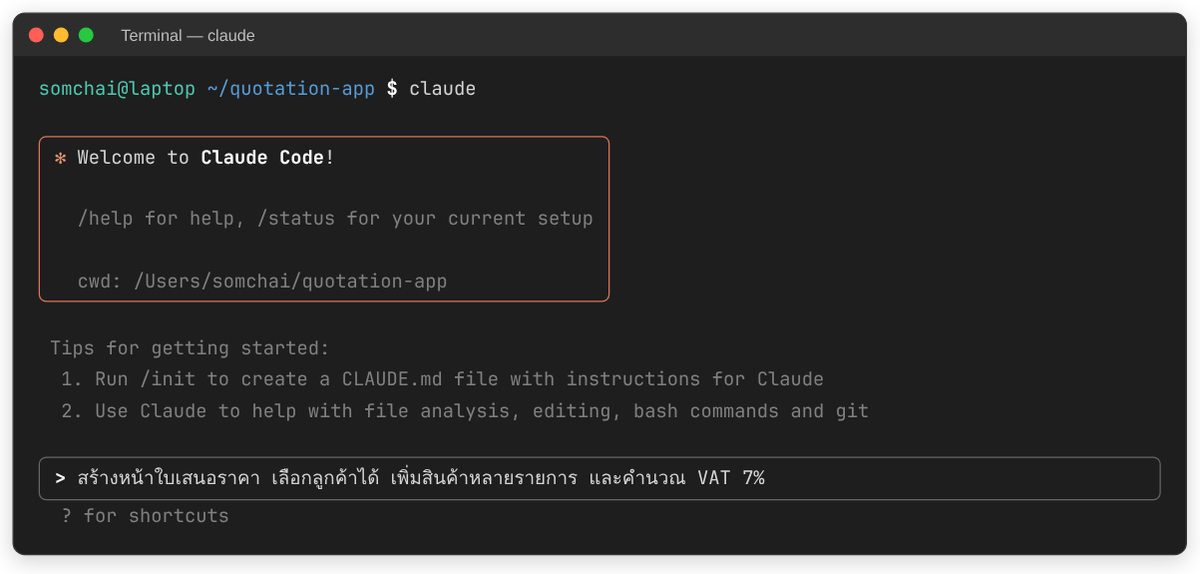
คำสั่งเปิดที่ควรรู้
| คำสั่ง | ใช้ทำอะไร |
|---|---|
claude | เริ่ม session ใหม่ |
claude -c | ทำงานต่อจากบทสนทนาล่าสุดในโฟลเดอร์นี้ |
claude -r | เลือกบทสนทนาเก่าที่ต้องการกลับไปทำต่อ |
claude -p "คำสั่ง" | สั่งงานครั้งเดียวแล้วพิมพ์ผลออกมา ไม่เปิดหน้าโต้ตอบ เหมาะกับงานอัตโนมัติ |
3. CLAUDE.md: คู่มือโปรเจกต์ที่ AI อ่านทุกครั้ง
Claude Code จำบทสนทนาข้าม session ไม่ได้ แต่จะอ่านไฟล์ CLAUDE.md ในโฟลเดอร์โปรเจกต์ทุกครั้งที่เริ่มงาน ไฟล์นี้จึงเป็นที่เขียน "กติกาประจำโปรเจกต์" เช่น ใช้เทคโนโลยีอะไร คำสั่งรันและทดสอบ รูปแบบโค้ด และข้อห้าม
พิมพ์ /init ให้ Claude Code สำรวจโปรเจกต์และสร้าง CLAUDE.md ฉบับแรกให้ แล้วเราเปิดไฟล์มาเพิ่มกติกาของเราเอง
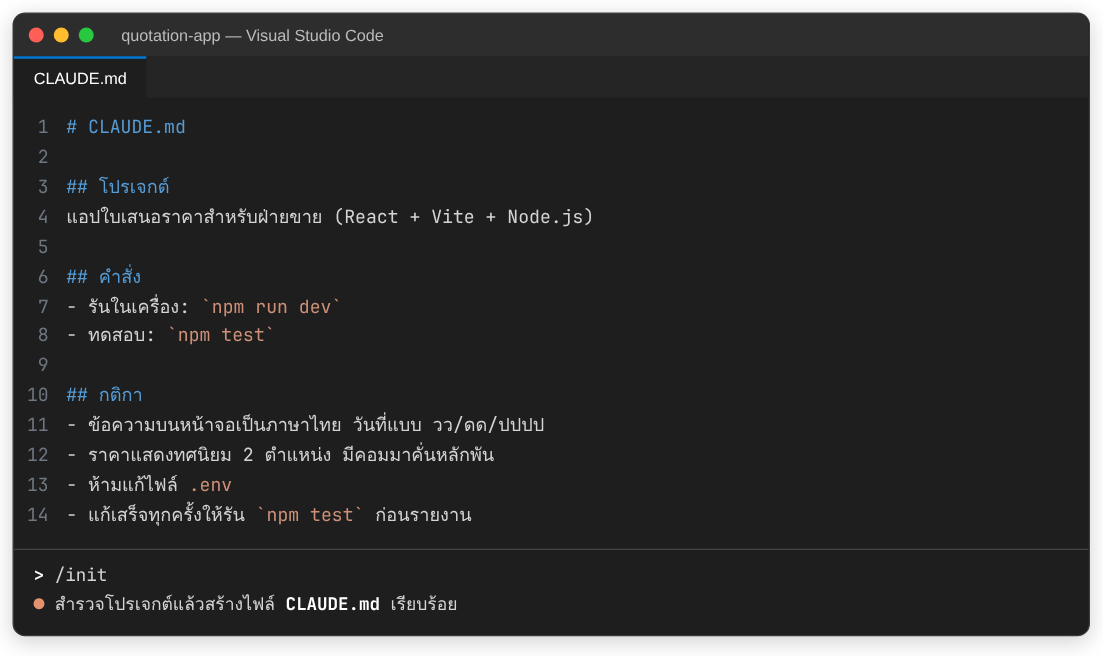
กติกาที่ควรใส่ใน CLAUDE.md
- ข้อความบนหน้าจอใช้ภาษาไทย รูปแบบวันที่และสกุลเงินแบบไทย
- คำสั่งรัน (
npm run dev) และคำสั่งทดสอบ - ห้ามแก้ไฟล์หรือโฟลเดอร์ไหน เช่น ไฟล์
.env - ทุกครั้งที่แก้เสร็จให้รันทดสอบก่อนรายงาน
4. ระบบขออนุญาต (Permission)
ก่อนสร้างหรือแก้ไฟล์ และก่อนรันคำสั่ง Claude Code จะแสดงสิ่งที่จะทำแล้วถามเรา เลือกได้ 3 แบบ
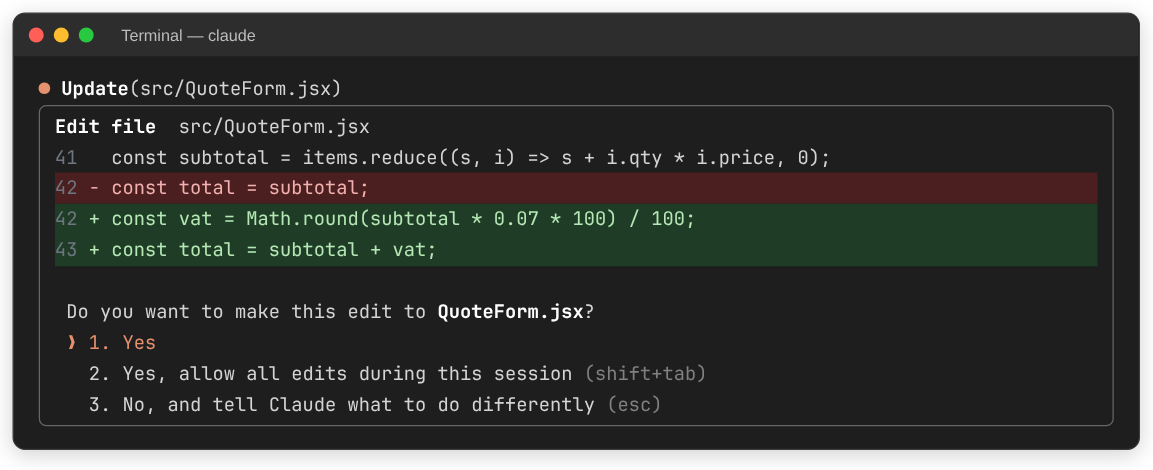
- Yes อนุญาตเฉพาะครั้งนี้
- Yes, and don't ask again อนุญาตการกระทำแบบนี้ตลอด session (เหมาะกับการแก้ไฟล์ หลังจากมั่นใจในแผนแล้ว)
- No ปฏิเสธ แล้วพิมพ์บอกว่าต้องการให้ทำอย่างไรแทน
คำสั่งที่ต้องอ่านให้ดีก่อนกดอนุญาต คือคำสั่งลบไฟล์ (rm), คำสั่งที่ต่อกับฐานข้อมูลจริง และการติดตั้งโปรแกรมที่ไม่รู้จัก ตั้งค่าสิ่งที่อนุญาตไว้ล่วงหน้าได้ด้วยคำสั่ง /permissions
5. โหมดการทำงาน: กด Shift+Tab เพื่อสลับ
| โหมด | การทำงาน | ใช้เมื่อ |
|---|---|---|
| ปกติ (Default) | ถามก่อนแก้ไฟล์และรันคำสั่งทุกครั้ง | เริ่มงานใหม่ หรืองานที่ยังไม่มั่นใจ |
| Accept edits | แก้ไฟล์ได้เลยไม่ต้องถาม แต่ยังถามก่อนรันคำสั่ง | ตกลงแผนแล้ว อยากให้ทำต่อเนื่อง |
| Plan mode | อ่านและวิเคราะห์อย่างเดียว ไม่แก้ไฟล์ แล้วเสนอแผนให้เราอนุมัติ | งานใหญ่ งานที่แก้หลายไฟล์ หรืออยากเข้าใจก่อนลงมือ |
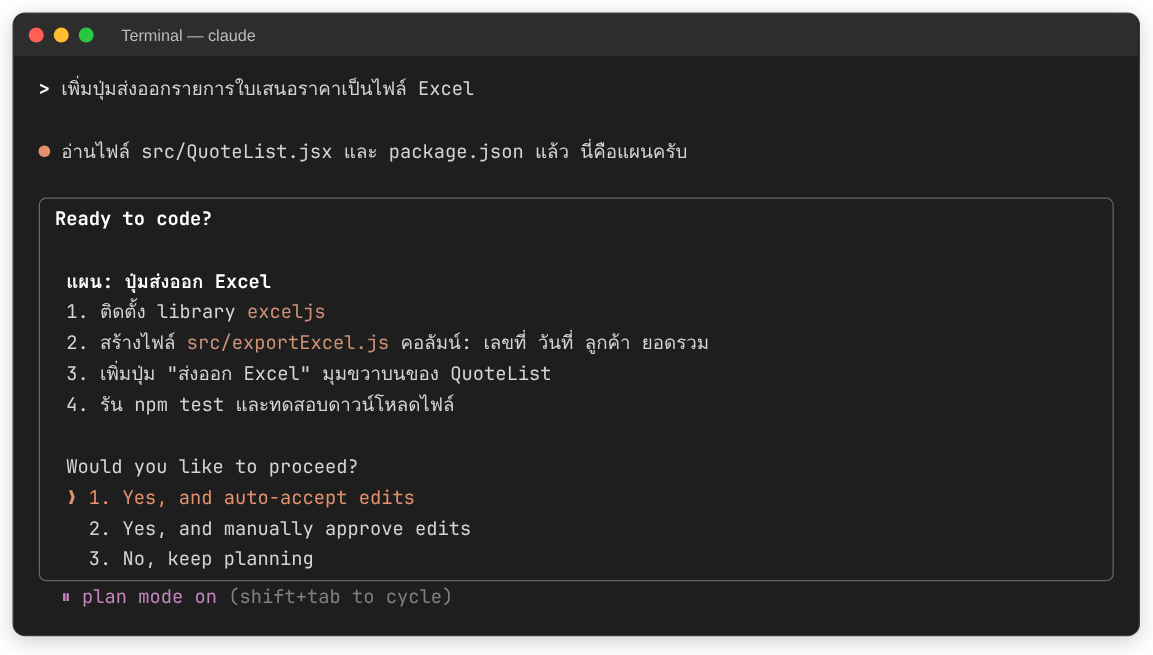
นิสัยที่ดีที่สุดของมือใหม่คือ ใช้ Plan mode กับทุกงานที่ใหญ่กว่าการแก้ข้อความเล็ก ๆ เพราะการแก้แผนก่อนลงมือถูกกว่าการแก้โค้ดที่ทำผิดทิศไปแล้วมาก
6. คำสั่ง / (Slash commands) ที่ใช้บ่อย
พิมพ์ / ในช่องพิมพ์ จะเห็นรายการคำสั่งทั้งหมด คำสั่งที่มือใหม่ควรรู้มีดังนี้
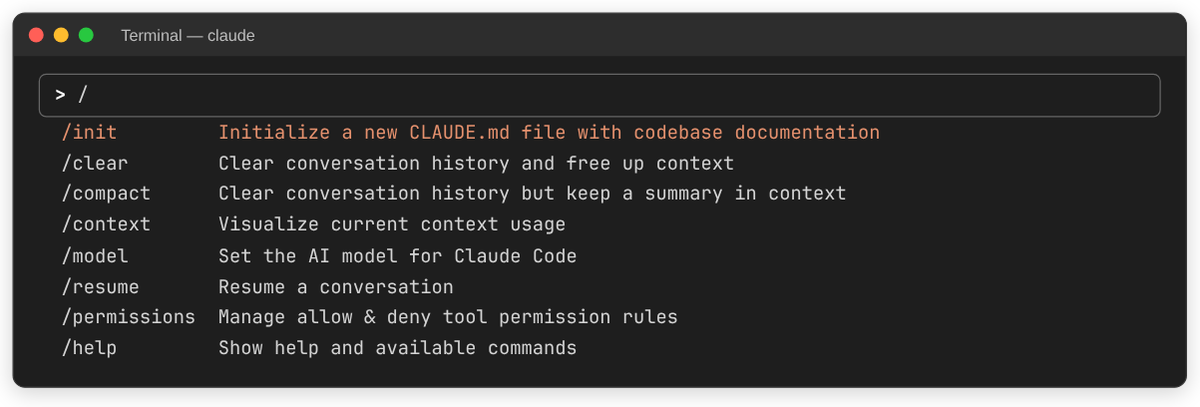
| คำสั่ง | ใช้ทำอะไร |
|---|---|
/init | สร้างไฟล์ CLAUDE.md จากการสำรวจโปรเจกต์ |
/clear | ล้างบทสนทนา เริ่มงานใหม่โดย context ว่าง |
/compact | สรุปบทสนทนาให้สั้นลงแต่ยังจำสาระสำคัญ เมื่อคุยมานาน |
/context | ดูว่า context ถูกใช้ไปเท่าไรแล้ว |
/model | เปลี่ยนรุ่นโมเดล |
/resume | กลับไปทำบทสนทนาเก่าต่อ |
/permissions | ดูและตั้งค่าสิ่งที่อนุญาตหรือห้าม |
/help | ดูคำสั่งทั้งหมด |
7. ปุ่มลัดและสัญลักษณ์พิเศษ
| ปุ่ม / สัญลักษณ์ | ใช้ทำอะไร |
|---|---|
@ ตามด้วยชื่อไฟล์ | ชี้ไฟล์ที่ต้องการให้ดู เช่น "แก้ปุ่มบันทึกใน @src/QuoteForm.tsx" |
! นำหน้าคำสั่ง | รันคำสั่ง Terminal เองโดยตรง เช่น !npm run dev |
Esc | หยุดสิ่งที่ Claude กำลังทำทันที (งานที่ทำไปแล้วยังอยู่) |
Esc 2 ครั้ง | ย้อนกลับไปแก้ข้อความก่อนหน้า หรือย้อนโค้ดกลับไปจุดก่อนหน้า (ใช้ /rewind ได้เช่นกัน) |
Shift + Tab | สลับโหมด ปกติ / Accept edits / Plan mode |
| ลากภาพมาวาง | ส่งภาพหน้าจอให้ Claude ดู เช่น หน้าเว็บที่แสดงผลผิด หรือแบบหน้าจอที่อยากได้ |
8. จัดการ Context ให้ AI ไม่หลง
Context คือ "ความจำระยะสั้น" ของบทสนทนา ทุกไฟล์ที่ Claude อ่านและทุกข้อความจะกินพื้นที่นี้ เมื่อเต็มมาก ๆ คุณภาพงานจะลดลง กติกาง่าย ๆ คือ
- 1 งาน = 1 บทสนทนา เสร็จงานหนึ่งแล้วใช้
/clearก่อนเริ่มงานใหม่ที่ไม่เกี่ยวกัน - ถ้างานเดิมยังไม่เสร็จแต่คุยมานาน ใช้
/compact - ข้อมูลที่ต้องใช้ทุกครั้ง ให้เขียนลง CLAUDE.md แทนการพิมพ์ซ้ำ
9. สั่งงาน Claude Code ให้ได้ผล
เปรียบเทียบคำสั่งที่ได้ผลต่างกันมาก
| ✗ คำสั่งกว้างเกินไป | ✓ คำสั่งที่ได้ผล |
|---|---|
| ทำระบบใบเสนอราคาให้หน่อย | สร้างหน้าใบเสนอราคา: เลือกลูกค้าจาก dropdown เพิ่มสินค้าได้หลายรายการ คำนวณ VAT 7% อัตโนมัติ และปุ่มพิมพ์ PDF ยังไม่ต้องทำระบบล็อกอิน |
| มันพัง แก้ที | กดปุ่มบันทึกแล้วขึ้น error นี้ [วาง error] ตอนกรอกลูกค้าใหม่ ช่วยหาสาเหตุและแก้ แล้วทดสอบให้ด้วย |
| ทำให้สวยขึ้น | ปรับหน้ารายการลูกค้าให้ใช้บนมือถือได้ ตารางเลื่อนแนวนอนได้ ปุ่มใหญ่ขึ้น ใช้สีหลักเขียวเข้ม |
หลักการสั่งงาน 5 ข้อ
- บอกเป้าหมายและผู้ใช้ ไม่ใช่แค่ฟีเจอร์
- ทำทีละเรื่อง ฟีเจอร์ใหญ่ให้แบ่งเป็นขั้น
- ให้วางแผนก่อน ด้วย Plan mode หรือพิมพ์ "ยังไม่ต้องแก้โค้ด เสนอแผนก่อน"
- ให้ตัวอย่าง เช่น ไฟล์ Excel ตัวอย่าง ภาพหน้าจอ หรือข้อความ error ทั้งก้อน
- ให้ทดสอบเอง ปิดท้ายด้วย "แก้เสร็จแล้วรันทดสอบให้ด้วย"
10. ทำงานอย่างปลอดภัย
- commit ด้วย Git ก่อนเริ่มงานใหญ่ทุกครั้ง สั่งได้เลยว่า "commit งานตอนนี้ก่อนเริ่ม"
- อ่านสรุปการเปลี่ยนแปลงก่อนกดอนุญาต โดยเฉพาะการลบไฟล์
- อย่าพิมพ์รหัสผ่านหรือ API key ลงในแชท ให้เก็บใน
.env - ทดสอบเองทุกครั้ง AI บอกว่า "เสร็จแล้ว" ไม่ได้แปลว่าใช้งานได้ถูกต้อง 100%
- ไม่ใช้ข้อมูลลูกค้าจริงระหว่างพัฒนา
ตัวอย่างลำดับการทำงานจริง 1 รอบ
1. cd quotation-app && claude
2. (Shift+Tab เข้า Plan mode) "เพิ่มปุ่มส่งออกรายการใบเสนอราคาเป็นไฟล์ Excel"
3. อ่านแผน สั่งปรับ แล้วอนุมัติ
4. ตอบ Yes ตอน Claude ขอแก้ไฟล์ / ติดตั้ง library
5. "!npm run dev" แล้วลองกดปุ่มส่งออกจริงในเบราว์เซอร์
6. ถ้ามีปัญหา วาง error หรือภาพหน้าจอให้ Claude แก้
7. "commit งานนี้ด้วยข้อความที่อธิบายการเปลี่ยนแปลง"
8. /clear แล้วเริ่มฟีเจอร์ถัดไป
สรุป
พื้นฐาน Claude Code ที่ต้องรู้มี 6 เรื่อง คือ เปิดในโฟลเดอร์งาน, เขียน CLAUDE.md, อ่านก่อนอนุญาต, ใช้ Plan mode กับงานใหญ่, ใช้ /clear และ /compact จัดการ context และ commit ด้วย Git ก่อนงานใหญ่ เมื่อทำเป็นนิสัย การสร้างแอปใช้งานจริงด้วย AI จะเร็วและควบคุมได้
ถ้ายังสับสนกับคำศัพท์ในบทความนี้ อ่านศัพท์เทคนิค Vibe Coding ที่ต้องรู้ประกอบ และถ้าสนใจใช้ AI กับงานเอกสาร อ่านAI Autopilot สำหรับงาน Office Automation
Wise Success กำลังจะเปิดหลักสูตรสอน vibe code และสอนใช้ AI เขียนโค้ดด้วย Claude Code สร้างแอปใช้งานจริงในองค์กรแบบลงมือทำตลอดหลักสูตร สนใจรับข่าวรอบอบรม หรือจัดอบรมแบบ In-house สำหรับองค์กร ติดต่อเราได้เลย
- #Claude Code
- #สอนใช้ ai เขียนโค้ด
- #สอน vibe code
- #vibe coding
- #AI