
สมัคร Claude Code เลือกแพ็กเกจ ติดตั้ง Claude Desktop และ Chrome Extension
· อ่านประมาณ 11 นาที
Claude Code คือเครื่องมือ AI เขียนโค้ดของ Anthropic ที่ช่วยอ่านโปรเจกต์ แก้ไฟล์ และรันคำสั่งให้เรา แต่ก่อนจะเริ่ม สอนใช้ AI เขียนโค้ด หรือทำ vibe coding ได้ สิ่งแรกที่ต้องทำคือสมัครบัญชี เลือกแพ็กเกจ และติดตั้งโปรแกรม ซึ่งมือใหม่จำนวนมากติดตั้งแต่ขั้นนี้ว่าควรจ่ายแพ็กเกจไหน และต้องติดตั้งอะไรบ้าง
บทความนี้พาทำทีละขั้นตั้งแต่สมัคร เลือกแพ็กเกจ ติดตั้ง Claude Code แอป Claude Desktop (แท็บ Code) และ Claude in Chrome extension พร้อมภาพหน้าจอประกอบ ถ้ายังไม่แน่ใจว่าต้องเตรียมเครื่องมืออะไรอีก อ่านเตรียมตัวเริ่ม Vibe Coding: เครื่องมือที่ต้องใช้ควบคู่กัน
1. สมัครบัญชี Claude
เข้าเว็บ claude.ai แล้วสมัครด้วยอีเมลหรือบัญชี Google ยืนยันอีเมลและเบอร์โทรตามขั้นตอน เมื่อสมัครเสร็จจะได้บัญชีแบบ Free ซึ่งใช้แชตกับ Claude ได้ แต่ยังไม่รวม Claude Code ต้องอัปเกรดเป็นแพ็กเกจแบบชำระเงินก่อน
เคล็ดลับ: ใช้อีเมลที่เราเข้าถึงได้ถาวร (เช่นอีเมลองค์กรที่ไม่ผูกกับพนักงานคนเดียว) และเปิดการยืนยันตัวตนสองชั้นถ้ามีให้เลือก เพราะบัญชีนี้จะผูกกับงานและค่าใช้จ่ายของเรา
2. เลือกแพ็กเกจให้เหมาะกับการใช้งาน
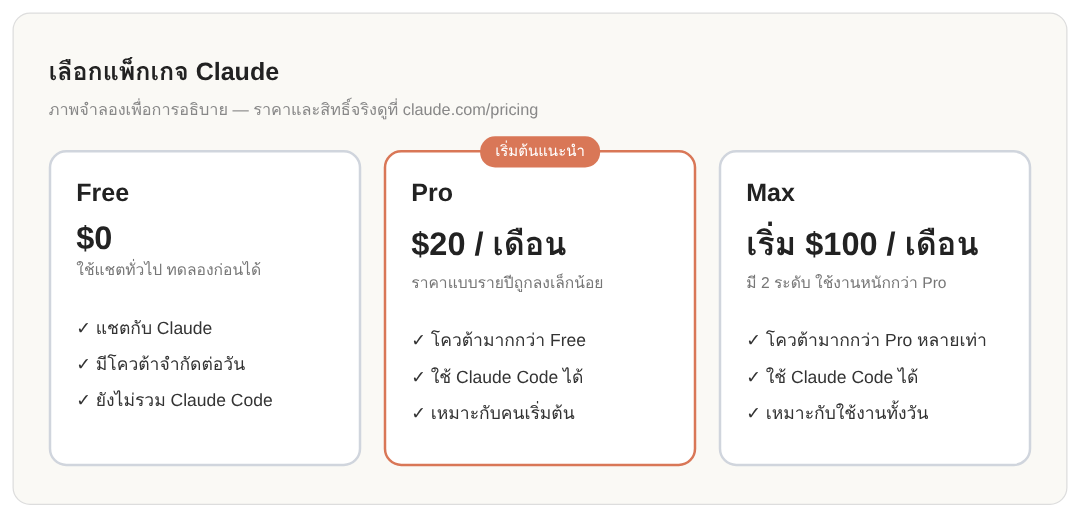
แนวคิดง่าย ๆ ในการเลือก:
- Free เหมาะสำหรับลองคุยกับ Claude ยังไม่รวม Claude Code
- Pro (ราคาประมาณ 20 ดอลลาร์ต่อเดือน) เป็นจุดเริ่มต้นที่เหมาะกับคนส่วนใหญ่ที่เพิ่งเริ่มเรียน ใช้ Claude Code ได้ในโควต้าที่เพียงพอสำหรับโปรเจกต์ขนาดเล็กถึงกลาง
- Max (เริ่มประมาณ 100 ดอลลาร์ต่อเดือน) เหมาะกับคนที่ใช้ทั้งวันจนโควต้า Pro ไม่พอ
- Team / Enterprise สำหรับองค์กรที่ต้องการบริหารผู้ใช้หลายคนและนโยบายความปลอดภัยร่วมกัน
- Anthropic Console (API) จ่ายตามปริมาณการใช้งานจริง เหมาะกับนักพัฒนาหรือทีมที่ต้องการควบคุมค่าใช้จ่ายเป็นรายครั้ง
คำแนะนำสำหรับมือใหม่: เริ่มที่ Pro ก่อน ลองใช้ 1-2 สัปดาห์ ถ้าเจอข้อความว่าใช้ครบโควต้าบ่อยจนทำงานต่อไม่ได้ ค่อยอัปเกรดเป็น Max เพราะเปลี่ยนแพ็กเกจภายหลังได้ ราคาและสิทธิ์แต่ละแพ็กเกจปรับเปลี่ยนได้ ให้ตรวจที่หน้า pricing ของ Claude ก่อนชำระเงินทุกครั้ง
3. ติดตั้ง Claude Code
Claude Code ใช้ได้บน macOS, Linux และ Windows ขั้นตอนติดตั้งโดยทั่วไปมี 2 แบบ
แบบที่ 1 สคริปต์ติดตั้งของ Anthropic (แนะนำ) เปิด Terminal แล้วรันคำสั่งสำหรับ macOS หรือ Linux
curl -fsSL https://claude.ai/install.sh | bashสำหรับ Windows เปิด PowerShell แล้วรัน
irm https://claude.ai/install.ps1 | iexแบบที่ 2 ติดตั้งผ่าน npm สำหรับคนที่ติดตั้ง Node.js ไว้แล้ว
npm install -g @anthropic-ai/claude-codeหลังติดตั้งให้ตรวจเวอร์ชัน แล้วเข้าโฟลเดอร์โปรเจกต์และพิมพ์ claude เพื่อเริ่มใช้งาน ครั้งแรกจะให้เลือกวิธีล็อกอิน เลือก Claude account with subscription แล้วล็อกอินในเบราว์เซอร์ด้วยบัญชีที่สมัครไว้
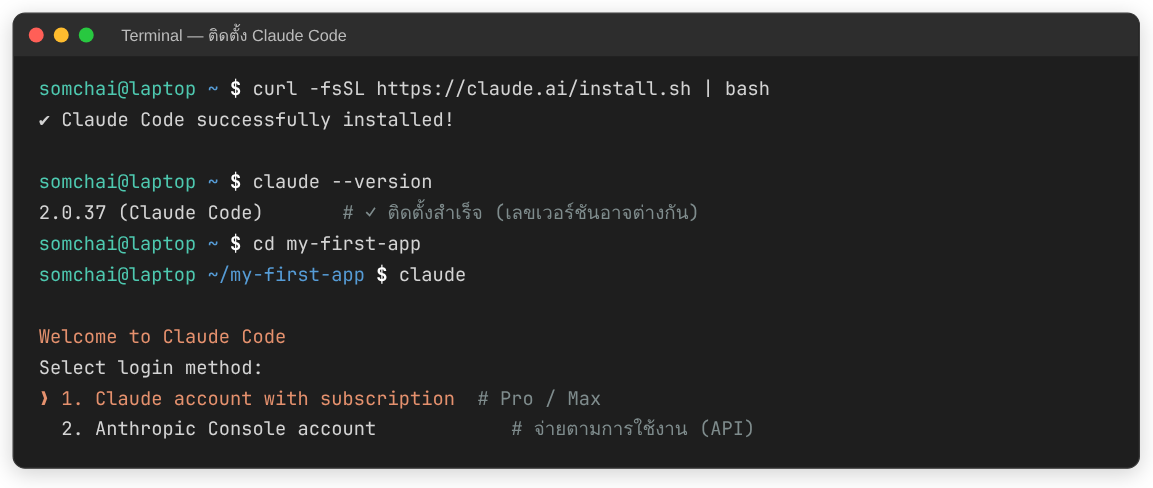
คำสั่งติดตั้งอาจเปลี่ยนตามเวอร์ชัน ให้เทียบกับหน้า Setup ในเอกสารทางการของ Claude Code เสมอ ถ้าเจอข้อความว่าไม่พบคำสั่ง claude ให้ปิดแล้วเปิด Terminal ใหม่ เพื่อให้ระบบโหลดค่า PATH ใหม่
4. ดาวน์โหลดและติดตั้ง Claude Desktop
ถ้ายังไม่คุ้นกับ Terminal แอป Claude Desktop เป็นทางเลือกที่เป็นมิตรกว่า เพราะมีแท็บ Code ให้ทำงานกับโฟลเดอร์โปรเจกต์ได้โดยไม่ต้องพิมพ์คำสั่งเอง
- ไปที่หน้าดาวน์โหลดของ Claude (claude.com/download) เลือกเวอร์ชันของ macOS หรือ Windows
- เปิดไฟล์ติดตั้ง แล้วล็อกอินด้วยบัญชีเดียวกับที่สมัครไว้
- เลือกแท็บ Code ที่เมนูด้านซ้าย
- เลือกโฟลเดอร์โปรเจกต์ที่จะให้ Claude ทำงานด้วย
- พิมพ์สิ่งที่ต้องการเป็นภาษาไทยในช่องข้อความ แล้วเลือกโหมดสิทธิ์ (แนะนำให้เริ่มจากถามก่อนแก้ไฟล์)
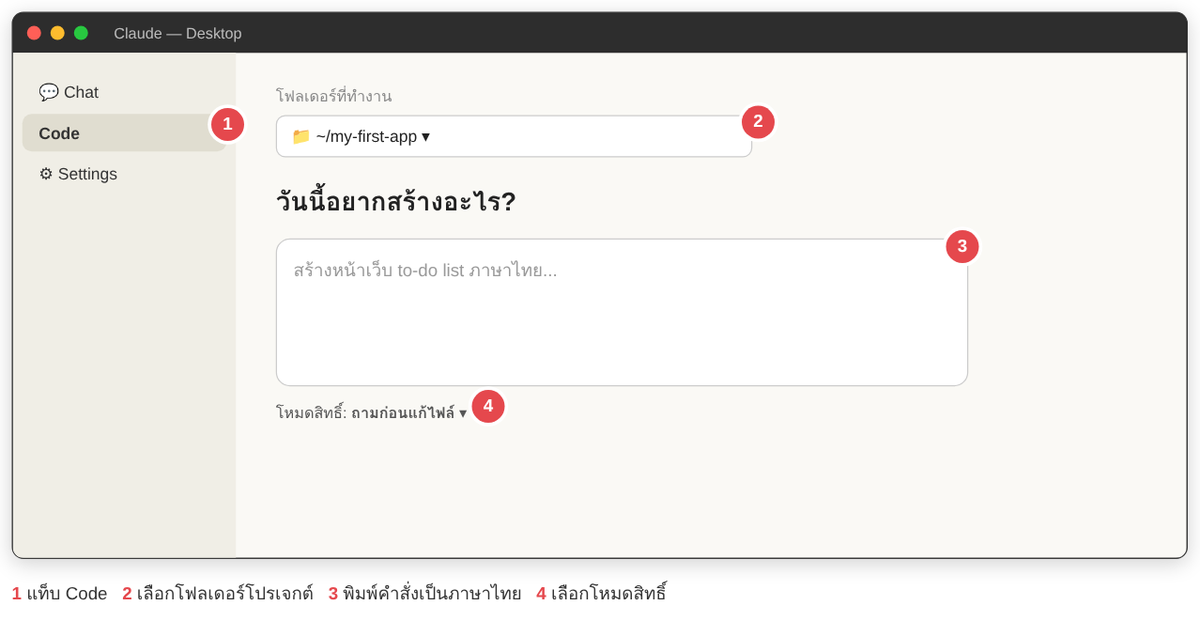
จุดที่ต้องดูให้ครบมี 4 จุดตามเลขในภาพ คือ แท็บ Code, โฟลเดอร์ของโปรเจกต์, ช่องพิมพ์คำสั่ง และโหมดสิทธิ์ที่กำหนดว่า Claude ต้องถามเราก่อนทำอะไรบ้าง
5. เพิ่ม Claude in Chrome extension
Claude in Chrome เป็นส่วนขยายของ Google Chrome ที่ให้ Claude เปิดหน้าเว็บ คลิก กรอกฟอร์ม และอ่านข้อความผิดพลาดในเบราว์เซอร์ได้ มีประโยชน์มากเวลาให้ Claude ทดสอบเว็บที่เรากำลังสร้างแล้วหาจุดที่พังเอง
- เปิด Chrome Web Store ค้นหา Claude in Chrome และตรวจว่าผู้เผยแพร่คือ Anthropic
- กด เพิ่มใน Chrome แล้วปักหมุดไอคอนไว้ที่แถบเครื่องมือ
- ล็อกอินด้วยบัญชี Claude เดียวกัน (ต้องเป็นแพ็กเกจแบบชำระเงิน)
- กลับไปที่ Terminal พิมพ์
claude --chromeหรือเปิด Claude Code แล้วพิมพ์/chromeเพื่อตรวจสถานะและเชื่อมต่อ
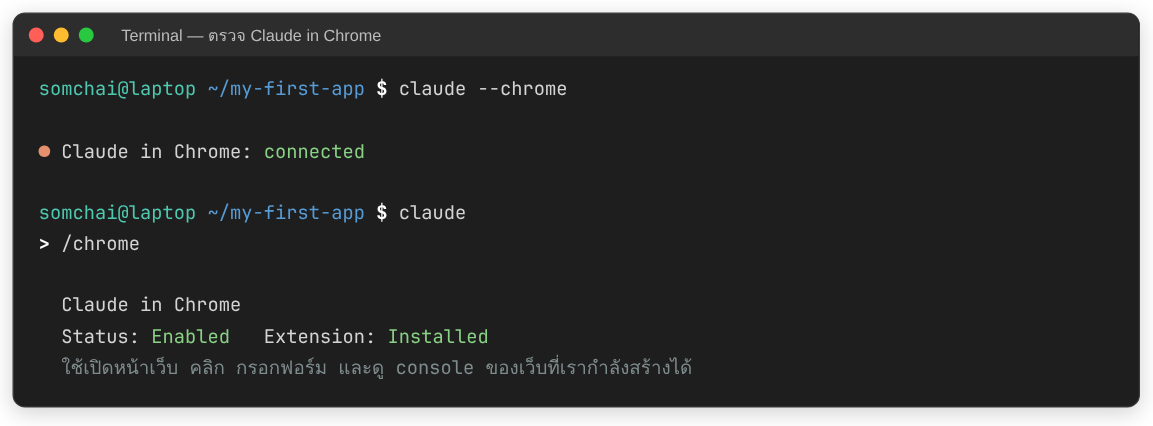
ข้อควรระวัง: เมื่อให้ Claude ควบคุมเบราว์เซอร์ มันอาจเห็นหน้าเว็บที่เราล็อกอินค้างอยู่ จึงควรใช้กับเว็บที่เรากำลังพัฒนา (เช่น localhost) เป็นหลัก ระวังหน้าธนาคารหรืออีเมลส่วนตัว และอ่านสิ่งที่ Claude ขออนุญาตทุกครั้งก่อนกดยอมรับ
เช็กลิสต์ก่อนไปขั้นต่อไป
- สมัครบัญชีที่ claude.ai และอัปเกรดแพ็กเกจที่รองรับ Claude Code แล้ว
- พิมพ์
claude --versionแล้วเห็นเลขเวอร์ชัน - ล็อกอิน Claude Desktop และเห็นแท็บ Code
- ติดตั้ง Claude in Chrome แล้วและ
/chromeแสดงสถานะ Enabled
สรุป
การเริ่มใช้ Claude Code ใช้เวลาไม่ถึงชั่วโมง คือ สมัครบัญชี, เริ่มที่แพ็กเกจ Pro, ติดตั้ง Claude Code, ติดตั้ง Claude Desktop และเพิ่ม Claude in Chrome ขั้นถัดไปคือเตรียมเว็บไซต์ให้มีโดเมนของตัวเอง อ่านสมัคร Cloudflare จดโดเมน และเชื่อมกับ Claude และเรียนรู้การเก็บโค้ดด้วย GitHub และคำสั่ง Git พื้นฐาน พร้อมติดตั้ง VS Code ใช้ Claude Extension เมื่อติดตั้งครบแล้ว ไปเรียนวิธีสั่งงานต่อได้ที่พื้นฐาน Claude Code สำหรับมือใหม่
หมายเหตุ: ภาพประกอบในบทความนี้เป็นภาพจำลองเพื่อการอธิบาย หน้าตาและชื่อเมนูของจริงอาจแตกต่างเล็กน้อย รวมถึงราคาและเงื่อนไขของผู้ให้บริการอาจเปลี่ยนได้ ควรตรวจในเว็บไซต์ทางการอีกครั้งก่อนตัดสินใจ
Wise Success เปิดหลักสูตรสอน vibe code และสอนใช้ AI เขียนโค้ดด้วย Claude Code สร้างแอปใช้งานจริงในองค์กรแบบลงมือทำตลอดหลักสูตร สนใจรับข่าวรอบอบรม หรือจัดอบรมแบบ In-house สำหรับองค์กร ติดต่อเราได้เลย
- #Claude Code
- #สมัคร Claude Code
- #สอน ai
- #สอนใช้ ai เขียนโค้ด
- #สอน vibe code
- #Claude Desktop