
Vibe Code แล้ว Deploy ขึ้น Vercel + Supabase ทีละขั้น (แผนฟรี)
· อ่านประมาณ 8 นาที
หลัง vibe coding ให้ AI เขียนแอปเสร็จ สิ่งที่หลายคนติดคือ "แล้วจะเอาขึ้นออนไลน์ให้ลูกค้าใช้อย่างไร" บทความนี้พาทำทีละขั้น ตั้งแต่เตรียมบัญชี ต่อฐานข้อมูล Supabase ไปจนถึง deploy ขึ้น Vercel โดยใช้แผนฟรีของทั้งสองบริการ เหมาะกับคนที่ไม่ใช่โปรแกรมเมอร์
ก่อนอ่าน ควรรู้ว่าบริการแต่ละตัวคืออะไรจากVercel คืออะไร และSupabase คืออะไร
1. ภาพรวมของระบบ
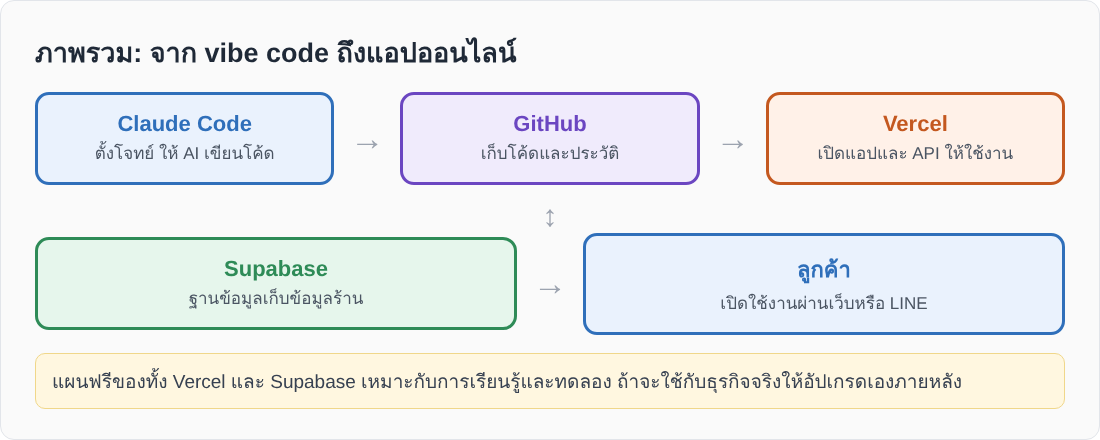
- Claude Code ช่วยเขียนและแก้โค้ดในเครื่อง
- GitHub เก็บโค้ดและประวัติการแก้ไข
- Vercel เปิดแอปและ API ให้คนเข้าใช้ได้
- Supabase เก็บข้อมูล เช่น สมาชิก แต้ม ออเดอร์
2. เตรียมให้พร้อมก่อนเริ่ม
- เครื่องที่ติดตั้ง Node.js และ Git: เตรียมตัวเริ่ม Vibe Coding
- ติดตั้ง Claude Code: สมัครและติดตั้ง Claude Code
- บัญชี GitHub และ repo ของโปรเจกต์: สมัคร GitHub และ Git พื้นฐาน
- แอปที่ทดลองรันในเครื่องได้และตรวจผ่านแล้ว
ต้องการตัวอย่างแอปครบชุด? ดูสอน AI สร้างแอปใช้งานจริง
3. 7 ขั้นตอน deploy ครั้งแรก
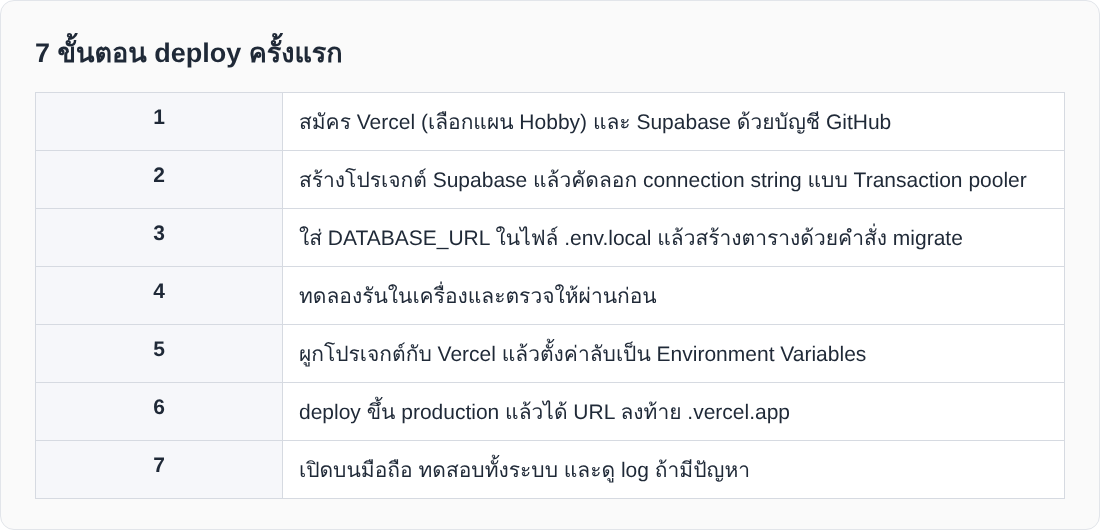
ขั้นที่ 1: สมัคร Vercel และ Supabase
สมัคร Vercel ที่ vercel.com เลือกแผน Hobby และ Continue with GitHub ส่วน Supabase สมัครที่ supabase.com/dashboard ด้วย GitHub เช่นกัน ทั้งสองแผนฟรีและไม่ต้องใส่บัตรเครดิต
ขั้นที่ 2: สร้างโปรเจกต์ Supabase และคัดลอก connection string
สร้างโปรเจกต์ใหม่ ตั้งรหัสผ่านฐานข้อมูลและจดไว้ จากนั้นกดปุ่ม Connect เลือก Transaction pooler (พอร์ต 6543) แล้วคัดลอกข้อความ แทน [YOUR-PASSWORD] ด้วยรหัสผ่านที่ตั้งไว้
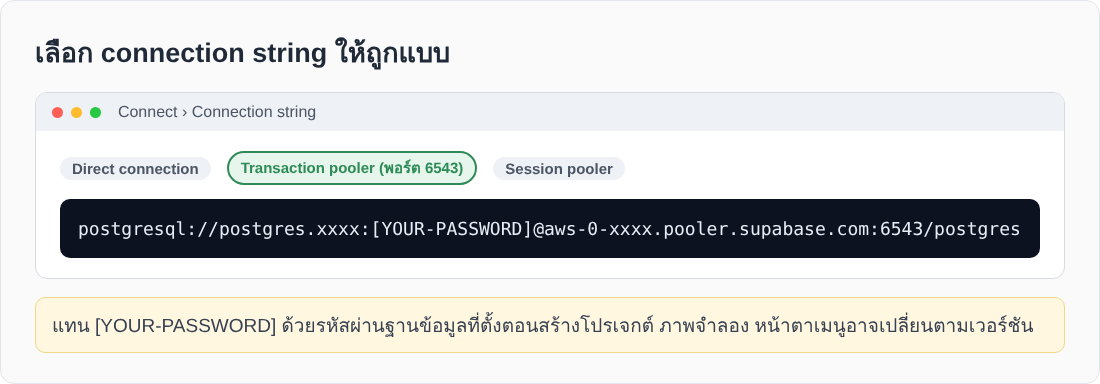
ขั้นที่ 3: สร้างตารางในฐานข้อมูล
ใส่ค่า DATABASE_URL ในไฟล์ .env.local (ไฟล์นี้ต้องไม่ถูกส่งขึ้น GitHub) แล้วสั่ง npm run db:migrate เพื่อสร้างตาราง และ npm run db:seed -- cafe เพื่อใส่ข้อมูลตัวอย่าง ถ้าไม่ได้ตั้ง DATABASE_URL คำสั่งจะไปอัปเดตฐานข้อมูลในเครื่อง ไม่ใช่ของจริง ควรตรวจก่อนทุกครั้ง
ขั้นที่ 4: ทดลองในเครื่อง
สั่ง npm run check ให้ผ่านทั้งหมด และ npm run dev เพื่อลองใช้งานก่อน ถ้ามีปัญหาให้ส่งข้อความ error ทั้งก้อนให้ Claude Code หาสาเหตุ
ขั้นที่ 5: ผูกกับ Vercel และตั้งค่าลับ
ล็อกอินและผูกโปรเจกต์ด้วย npx vercel login และ npx vercel link แล้วตั้งค่าลับเป็น Environment Variables ด้วย npx vercel env add เช่น DATABASE_URL ห้ามใส่ค่าลับลงในไฟล์โค้ด
ขั้นที่ 6: deploy ขึ้น production
สั่ง npm run deploy (หรือ npx vercel deploy --prod) เมื่อเสร็จจะได้ URL ลงท้าย .vercel.app นำไปใช้ต่อ เช่น ตั้งค่า LINE LIFF และ webhook
ขั้นที่ 7: ทดสอบบนมือถือและดู log
เปิดแอปบนมือถือ ลองใช้งานจริงตั้งแต่ต้นจนจบ ถ้าเกิดปัญหา ดู log ที่ Vercel Dashboard › Logs หรือสั่ง npx vercel logs และถ้าเพิ่งแก้โค้ดแล้วพัง ย้อนกลับด้วย npx vercel rollback (ย้อนเฉพาะโค้ด ไม่ย้อนข้อมูลในฐานข้อมูล)
4. ข้อควรระวังของแผนฟรี
- Vercel Hobby ใช้เฉพาะงานเรียนรู้ที่ไม่เชิงพาณิชย์ ถ้าใช้กับร้านจริงที่หารายได้ ต้องอัปเกรดเป็นแผนเสียเงิน
- Supabase แผนฟรีจะพักโปรเจกต์ที่ไม่มีการใช้งานราว 1 สัปดาห์ แอปจะใช้ไม่ได้จนกว่าจะกด Restore ที่ Dashboard
- การอัปเกรดทำเองได้ภายหลังที่หน้า Billing ของแต่ละบริการ
- เปิด RLS ทุกตารางใน Supabase และอย่าส่งรหัสผ่านหรือ token ให้ใคร รวมถึงตอนส่ง log ให้ AI ช่วยดู ให้ลบค่าลับก่อน
- ตั้ง repo ใน GitHub เป็น Private เพราะมีข้อมูลร้านของเรา
5. ถ้าติดปัญหา
- จดว่าทำอะไรอยู่และคาดว่าจะเกิดอะไร
- หา log ให้ถูกที่: ในเครื่องดูที่เทอร์มินัล บนระบบจริงดูที่ Vercel Logs
- คัดลอก error ทั้งก้อน ลบค่าลับ แล้วให้ Claude Code หาสาเหตุก่อนแก้ ดูวิธีสั่งงานที่พื้นฐาน Claude Code
- ถ้าอยากใช้ชื่อโดเมนของร้านเอง ดูจดโดเมนและเชื่อมกับ Claude
สรุป
การนำแอปที่ vibe code ขึ้นออนไลน์ทำได้ใน 7 ขั้นตอน: สมัคร Vercel และ Supabase ต่อ connection string สร้างตาราง ทดสอบในเครื่อง ตั้งค่าลับ deploy และทดสอบบนมือถือ แผนฟรีเหมาะกับการเรียนรู้ ถ้าจะใช้กับธุรกิจจริงให้อัปเกรดเองภายหลัง และอย่าลืมเปิด RLS กับเก็บค่าลับให้ปลอดภัย
หมายเหตุ: ภาพประกอบเป็นภาพจำลองเพื่อการอธิบาย ราคา โควตา เงื่อนไขแผนฟรี และหน้าตาเมนูของผู้ให้บริการอาจเปลี่ยนได้ ควรตรวจในเว็บไซต์ทางการก่อนตัดสินใจ
Wise Success เปิดหลักสูตรสอน vibe code และAI Vibe Code Pro ที่พาลงมือสร้างแอปด้วย Claude Code แล้ว deploy ขึ้น Vercel + Supabase จริงตลอดหลักสูตร สนใจรับข่าวรอบอบรม หรือจัดอบรมแบบ In-house สำหรับองค์กร ติดต่อเราได้เลย
- #Vibe Coding
- #deploy Vercel
- #Supabase
- #สอน vibe code
- #สอนใช้ ai เขียนโค้ด
- #AI เขียนโค้ด