
สอนใช้ Cursor AI สำหรับ Vibe Code: โหมด Agent และแพ็กเกจ สำหรับมือใหม่
· อ่านประมาณ 10 นาที
Cursor เป็นโปรแกรมแก้ไขโค้ดที่มี AI อยู่ในตัว สร้างบนพื้นฐานเดียวกับ VS Code จึงหน้าตาคุ้นเคยและใช้ส่วนขยายเดิมได้ คนที่อยากทำ vibe coding ชอบเพราะสั่ง AI ในหน้าต่างแชตด้านข้าง แล้วเห็นโค้ดที่ถูกแก้ทันที บทความนี้เป็นพื้นฐานสำหรับสอนใช้ Cursor AI สำหรับ Vibe Code ครอบคลุมการติดตั้ง ส่วนประกอบของหน้าจอ โหมดการทำงาน การเลือก Agent และโมเดล และแพ็กเกจ พร้อมภาพประกอบ
ถ้ายังไม่คุ้นกับ vibe coding อ่านVibe Coding คืออะไรก่อน และถ้าอยากเทียบกับเครื่องมืออื่น ดูสมัคร Claude Code และติดตั้ง
1. ติดตั้งและเริ่มใช้ Cursor
- ดาวน์โหลดโปรแกรมจากเว็บไซต์ทางการของ Cursor เลือกเวอร์ชัน Windows, macOS หรือ Linux แล้วติดตั้ง
- เปิดโปรแกรมครั้งแรก จะมีขั้นตอนตั้งค่า เลือกนำเข้าการตั้งค่าและส่วนขยายจาก VS Code ได้ถ้าเคยใช้
- สมัครหรือล็อกอินบัญชี Cursor ผ่านเบราว์เซอร์ (แพ็กเกจฟรีใช้ทดลองได้)
- เปิดโฟลเดอร์โปรเจกต์ด้วย File → Open Folder
2. ส่วนประกอบหน้าจอที่ต้องรู้
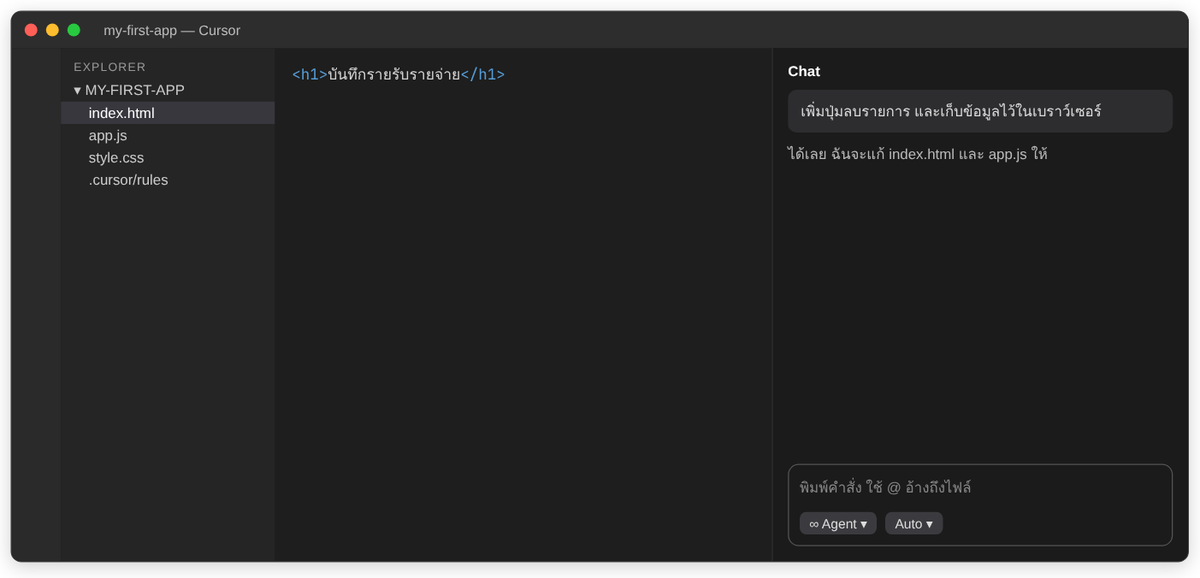
- Explorer (ซ้าย) รายการไฟล์ในโปรเจกต์
- พื้นที่โค้ด (กลาง) เปิดและแก้ไฟล์ได้เหมือน VS Code
- แผงแชต AI (ขวา) พิมพ์สั่งงานภาษาไทยได้ เปิดด้วย
Ctrl+L(Mac:Cmd+L) ใช้@อ้างถึงไฟล์ได้ - ใต้ช่องแชต มีปุ่มเลือกโหมด (Agent, Ask, Plan, Debug) และโมเดล
- Inline Edit เลือกโค้ดแล้วกด
Ctrl+K(Mac:Cmd+K) สั่งแก้เฉพาะช่วงที่เลือก - Tab completion AI เดาโค้ดที่เราจะพิมพ์ต่อ กด
Tabเพื่อรับ
3. โหมดการทำงาน: Agent, Ask, Plan, Debug
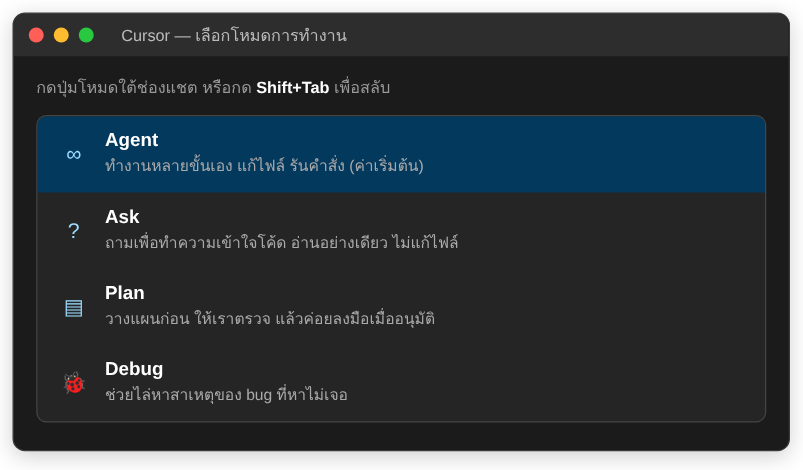
- Agent เป็นโหมดหลักที่ใช้สร้างและแก้โปรเจกต์ AI วางแผนหลายขั้น ค้นไฟล์ แก้ไฟล์ และรันคำสั่งเองได้ ใช้กับงานส่วนใหญ่
- Ask ใช้ถามให้อธิบายโค้ดหรือโครงสร้างโปรเจกต์ โดยไม่แก้ไฟล์ เหมาะตอนอ่านโปรเจกต์ใหม่ ๆ
- Plan ให้ AI วางแผนก่อน แล้วเราตรวจ ปรับ และอนุมัติ จึงค่อยลงมือแก้ เหมาะกับฟีเจอร์ใหญ่หรือโครงสร้างที่ต้องตัดสินใจ
- Debug ใช้ไล่หาสาเหตุของ bug ที่หาไม่เจอ
สลับโหมดได้ด้วยปุ่มใต้ช่องแชต หรือกด Shift+Tab เวอร์ชันเก่าของ Cursor เคยมีโหมดอื่น เช่น Manual และชื่อโหมดอาจปรับเปลี่ยนตามเวอร์ชัน ให้ดูเมนูในเครื่องของเราเป็นหลัก
คำแนะนำสำหรับมือใหม่: ใช้ Ask ทำความเข้าใจก่อน ใช้ Plan กับงานใหญ่ แล้วให้ Agent ลงมือ เหมือนวงจรในบทความพื้นฐาน Claude Code ซึ่งใช้หลักเดียวกัน
4. การเลือก Agent และโมเดล
- Auto ให้ Cursor เลือกโมเดลที่เหมาะกับงานให้เอง เหมาะกับมือใหม่ เพราะไม่ต้องตัดสินใจเองและเลี่ยงการใช้โมเดลแพงเกินจำเป็น
- เลือกโมเดลเอง เมื่ออยากได้โมเดลเฉพาะ เช่นโมเดลที่เก่งเรื่องเหตุผลสำหรับงานซับซ้อน ทางเลือกในเมนูจะต่างกันตามแพ็กเกจและเวลา
- Agent หลายตัว / Agent ทำงานเบื้องหลัง เวอร์ชันใหม่รองรับการให้ Agent ทำงานแยกจากหน้าต่างหลักได้ เหมาะกับงานยาวที่ไม่อยากรอ แต่ควรเริ่มใช้เมื่อคุ้นกับ Agent ตัวเดียวแล้ว
- Rules เก็บข้อกำหนดของโปรเจกต์ไว้ในโฟลเดอร์
.cursor/rulesเช่น "ตอบเป็นภาษาไทย ใช้ HTML ธรรมดา ห้ามเพิ่ม library โดยไม่ถาม" เพื่อให้ AI ทำงานตรงสไตล์เราทุกครั้ง คล้ายไฟล์ CLAUDE.md ของ Claude Code
5. อ่านการแก้ไขก่อนยอมรับ
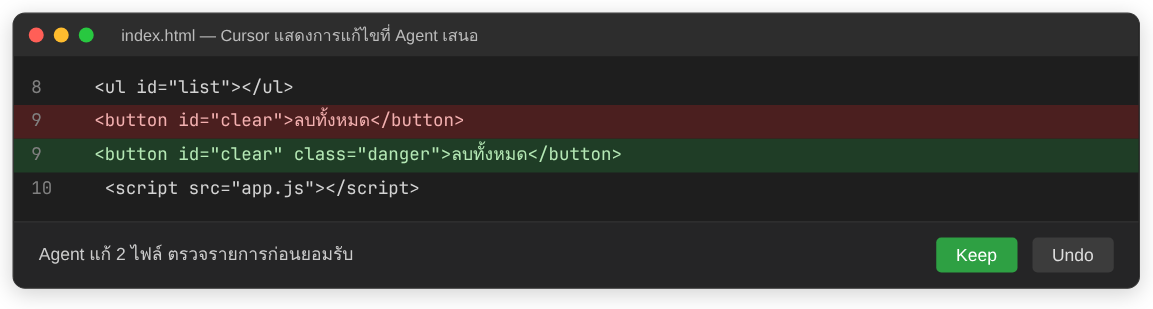
เมื่อ Agent แก้ไฟล์ Cursor จะแสดงความต่างเป็นสีแดง (เดิม) และสีเขียว (ใหม่) ให้เราตรวจแล้วเลือกเก็บหรือยกเลิก ปุ่มและชื่ออาจต่างตามเวอร์ชัน ไม่ต้องเข้าใจทุกบรรทัด แต่ควรดูว่า AI แก้ไฟล์ที่เกี่ยวข้องและไม่ลบสิ่งที่ไม่เกี่ยวข้อง
- เมื่อ Agent ขอรันคำสั่งใน Terminal ให้อ่านก่อนอนุญาตทุกครั้ง
- Cursor มีจุดย้อนกลับ (Checkpoint) ในแชต ใช้ย้อนไปก่อนที่ AI แก้ได้ แต่ควรใช้ Git commit เป็นจุดย้อนกลับหลักอีกชั้น
- ตรวจการตั้งค่าความเป็นส่วนตัว (Privacy Mode) ก่อนใช้กับโค้ดหรือข้อมูลของบริษัท
6. แพ็กเกจของ Cursor
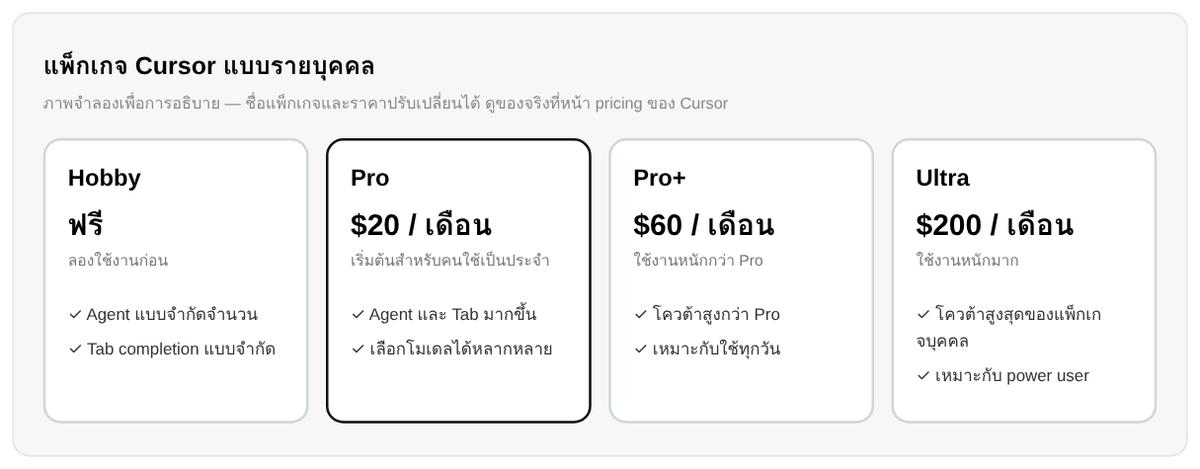
- Hobby (ฟรี) ลองใช้ได้ แต่จำกัดจำนวน Agent และ Tab completion ต่อเดือน
- Pro (ราคาประมาณ 20 ดอลลาร์ต่อเดือน) เหมาะกับคนที่ใช้เป็นประจำ
- Pro+ (ประมาณ 60 ดอลลาร์ต่อเดือน) และ Ultra (ประมาณ 200 ดอลลาร์ต่อเดือน) ต่างกันที่ปริมาณการใช้งานที่รวมมา เหมาะกับคนที่ใช้หนักทั้งวัน
- Teams / Business สำหรับองค์กรที่ต้องการบริหารผู้ใช้หลายคน
Cursor ปรับโครงสร้างและชื่อแพ็กเกจหลายครั้งในช่วงที่ผ่านมา และการคิดค่าใช้งานแบบโควต้าก็เปลี่ยนไปด้วย จึงควรตรวจหน้า pricing ทางการก่อนจ่ายเงิน คำแนะนำ: เริ่มจาก Hobby ลองทำโปรเจกต์เล็ก ถ้าโควต้าหมดบ่อยค่อยอัปเกรดเป็น Pro
7. Cursor หรือ Claude Code เลือกอะไรดี
- Cursor เป็นโปรแกรมแก้โค้ดครบชุด เห็นไฟล์และผลต่างชัด เหมาะกับคนที่อยากเห็นโค้ดและคุ้นกับ VS Code
- Claude Code ทำงานแบบ agent ที่ Terminal หรือแอป และมีส่วนขยายใน VS Code ด้วย เหมาะกับคนที่อยากสั่งงานเป็นขั้นตอนยาว ๆ
- หลักการ vibe coding เหมือนกัน คือ บอกโจทย์ชัด ทำทีละฟีเจอร์ ตรวจผลทุกครั้ง และ commit ด้วย Git ผู้เรียนจึงเลือกเครื่องมือตามความถนัดได้ และใช้ Claude Extension ใน VS Codeก็เป็นทางเลือกที่ใกล้เคียงกัน
สรุป
เริ่มใช้ Cursor ได้ง่าย ๆ คือ ติดตั้ง ล็อกอิน เปิดโฟลเดอร์ ใช้ Ask ทำความเข้าใจ ใช้ Plan วางแผนงานใหญ่ ให้ Agent ลงมือ ตรวจการแก้ไขทุกครั้ง และเริ่มจากแพ็กเกจฟรีก่อน ส่วนความรู้เรื่อง Git และการสั่งงานให้ชัดใช้ได้กับทุกเครื่องมือ อ่านต่อสมัคร GitHub และคำสั่ง Git พื้นฐาน
หมายเหตุ: ภาพประกอบเป็นภาพจำลองเพื่อการอธิบาย หน้าตาโปรแกรม ชื่อเมนู และราคาของผู้ให้บริการอาจเปลี่ยนได้ ควรตรวจในเว็บไซต์ทางการก่อนตัดสินใจ
Wise Success เปิดหลักสูตรสอน vibe code และสอนใช้ AI เขียนโค้ดด้วย Claude Code สร้างแอปใช้งานจริงในองค์กรแบบลงมือทำตลอดหลักสูตร สนใจรับข่าวรอบอบรม หรือจัดอบรมแบบ In-house สำหรับองค์กร ติดต่อเราได้เลย
- #Cursor
- #Cursor AI
- #Vibe Coding
- #สอน vibe code
- #สอนใช้ ai เขียนโค้ด
- #สอน ai
- #AI เขียนโค้ด